
免費 · Windows 10/11 · 約 10MB
每一台螢幕,盡在掌握。
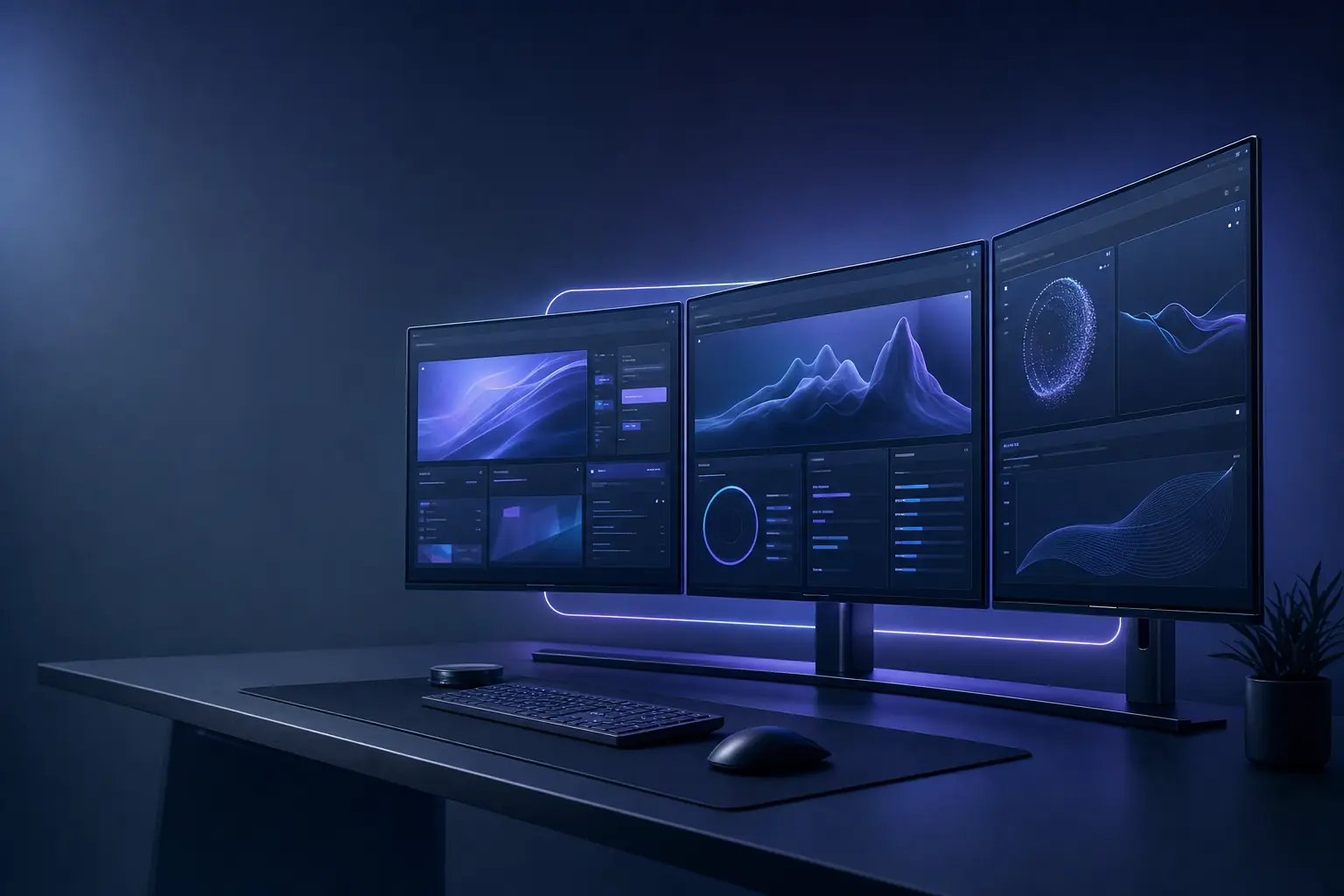
DisplayForge 是一款輕巧、免費的 Windows 多螢幕工具。按一下快速鍵就能把視窗丟到另一台螢幕、貼齊到區域,一鍵切換顯示設定檔,還能直接調整螢幕的硬體亮度。全部離線運作,不需要帳號,也沒有廣告。
永久免費 · 無遙測 · 由 PROJECTTEAMFORYOU 程式碼簽署
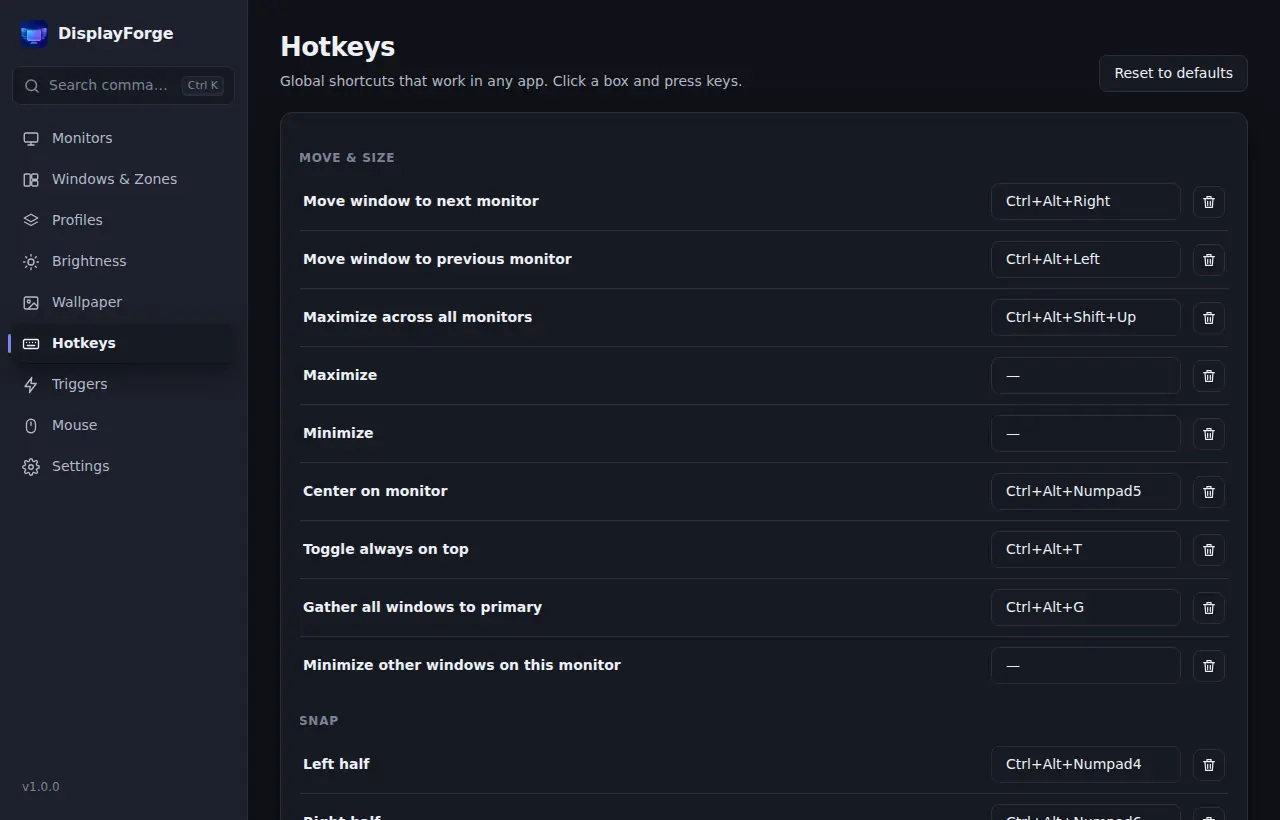
- 30+種快速鍵動作
- 12種介面語言
- ~10 MB安裝檔
- 0資料收集
多螢幕桌面需要的一切
用一個輕量應用程式,取代一整抽屜的小工具。來看看裡面有什麼。
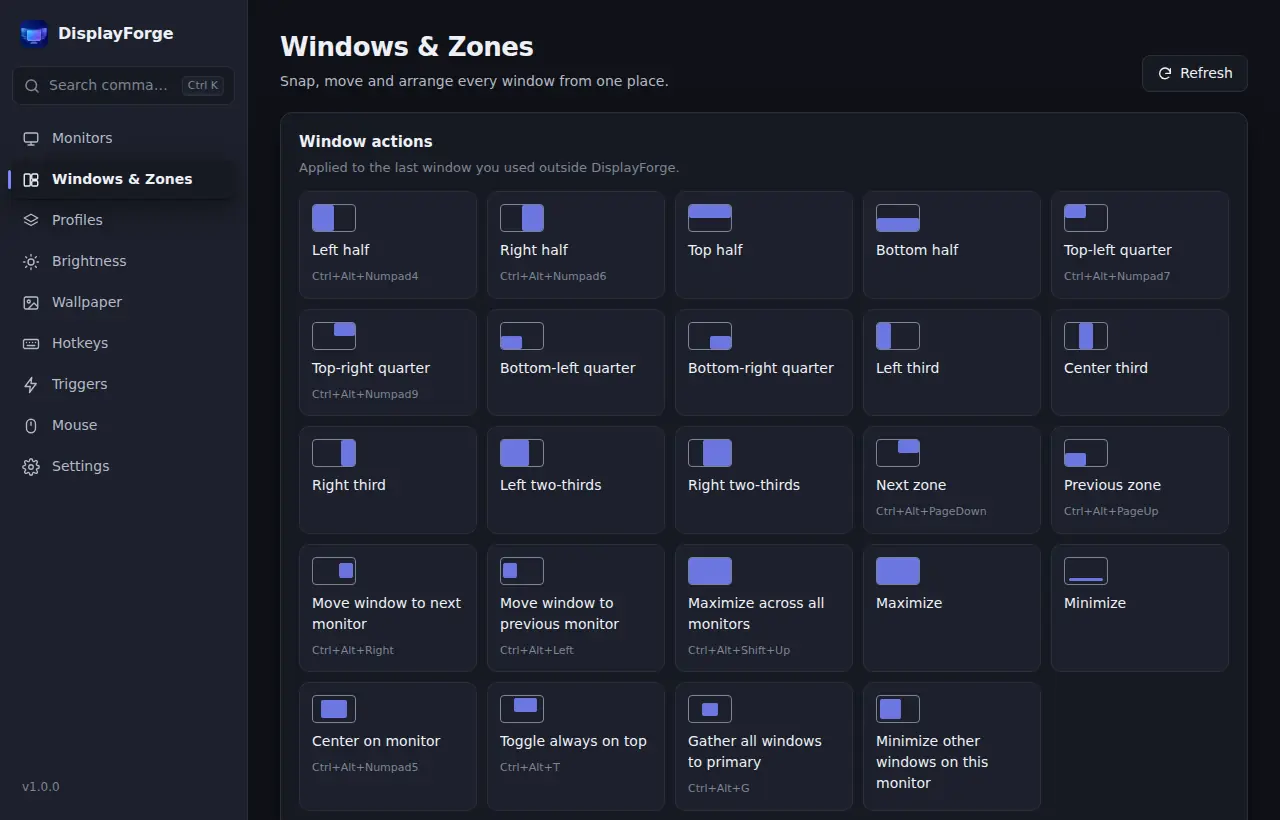
30 種以上快速鍵動作
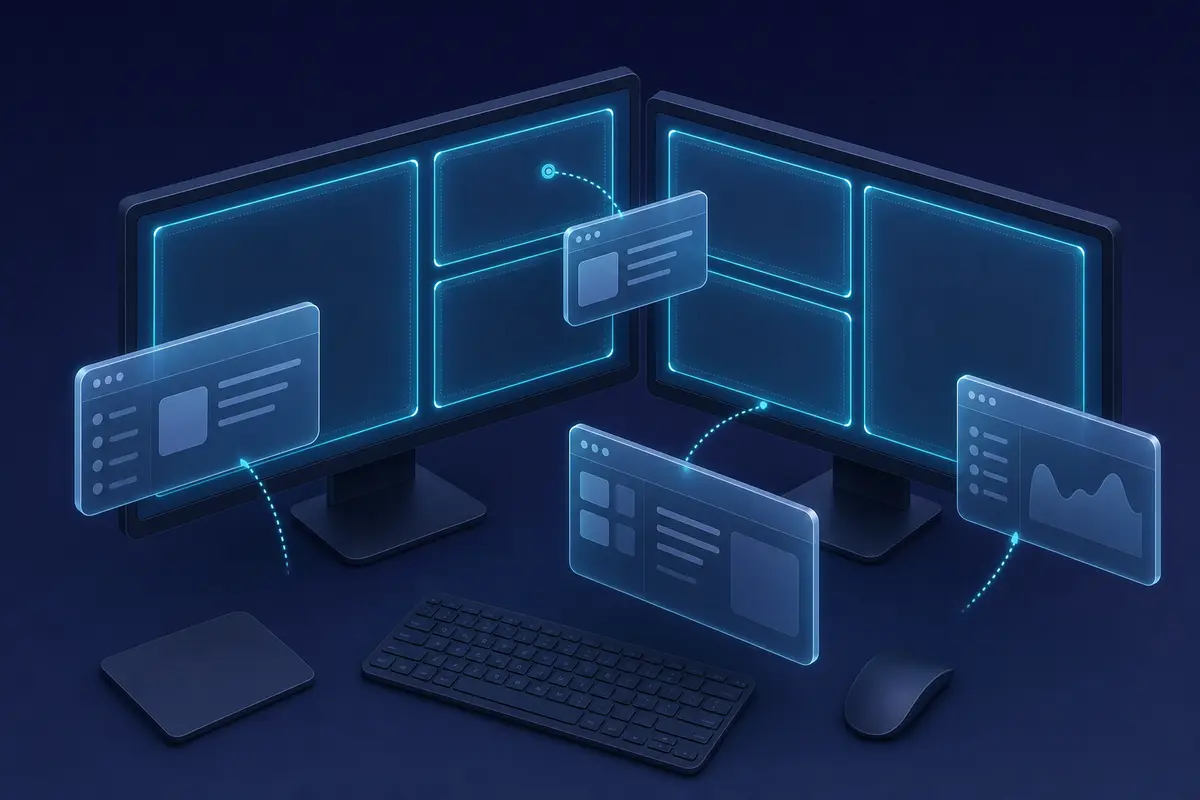
移到下一台螢幕、跨螢幕最大化、二分/三分/四分貼齊、置中、視窗置頂、集中視窗、最小化其他視窗。
每台螢幕的區域配置
為每台螢幕設定 FancyZones 式配置,用快速鍵讓視窗在區域間循環切換,間距也能自訂。
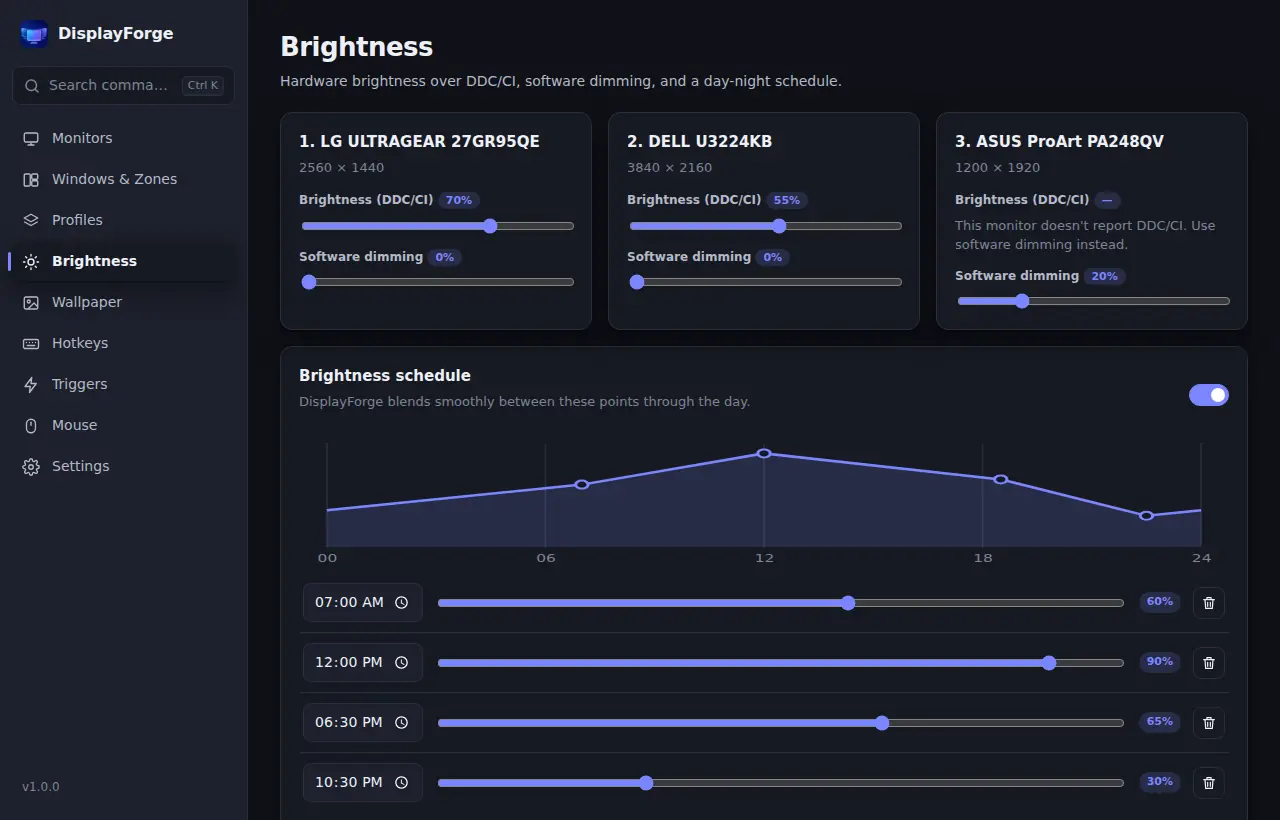
真正的硬體亮度調整
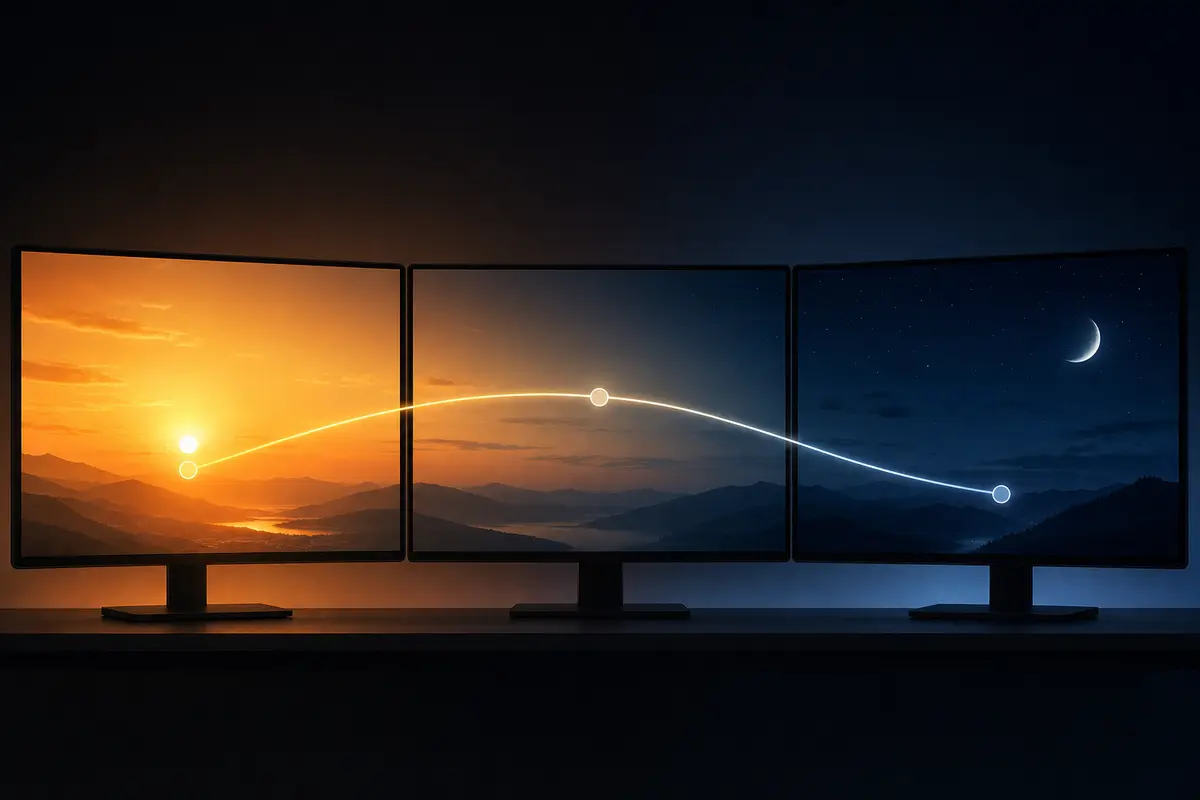
透過 DDC/CI 分別調整每台螢幕的背光亮度,可再加上軟體調暗,還能依日夜曲線自動調整。
-
即時螢幕配置圖
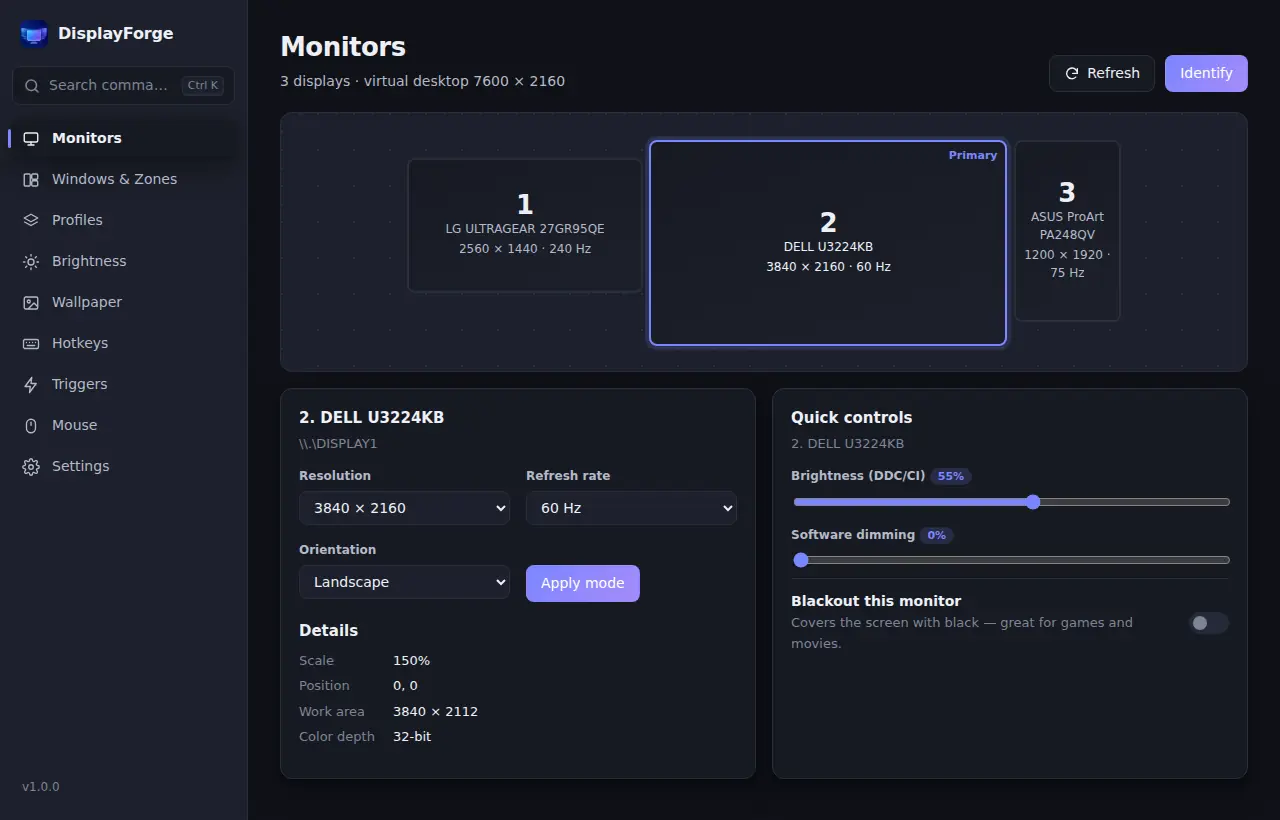
依照實際擺放位置顯示所有螢幕,解析度、更新頻率、縮放比例、方向與 DDC/CI 支援狀態一目了然。
-
解析度與方向切換
不必翻找 Windows 設定,就能直接變更解析度、更新頻率、畫面旋轉與主要螢幕。
-
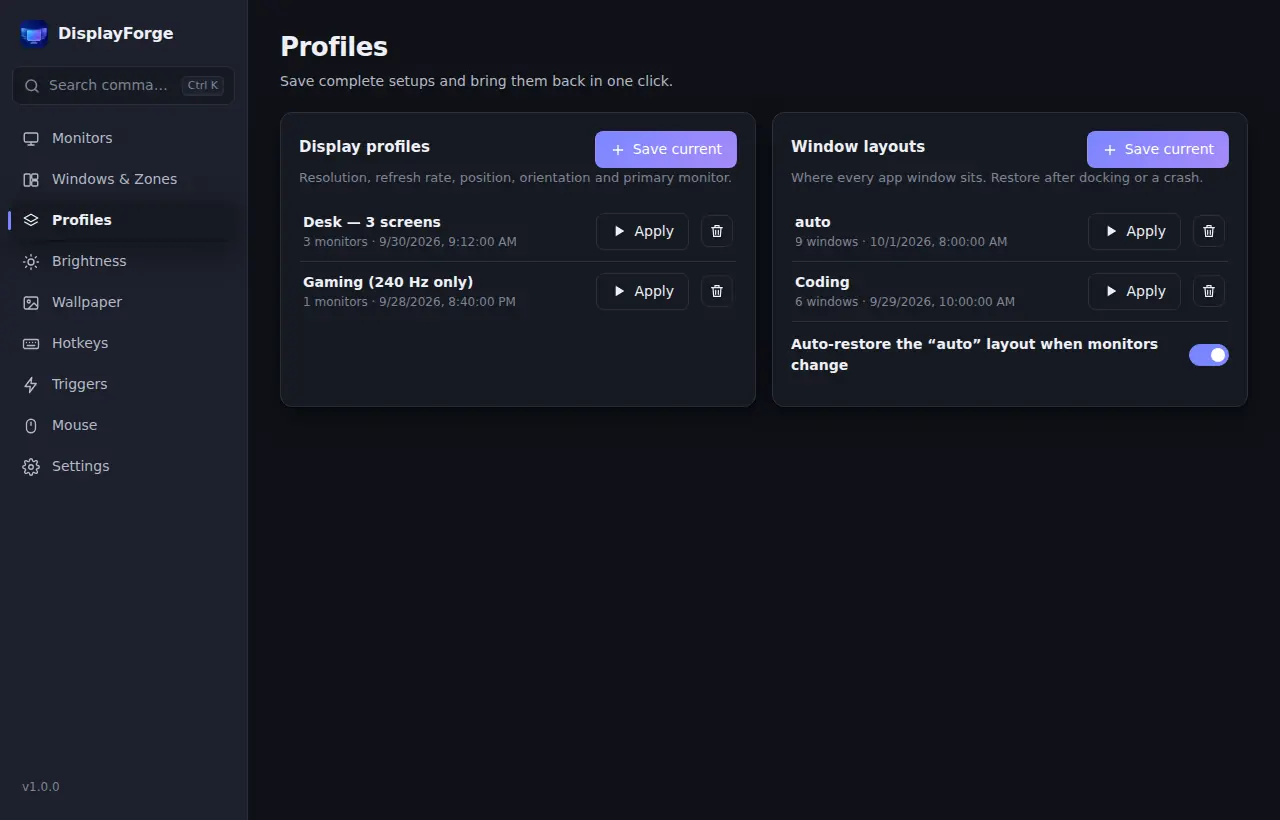
一鍵顯示設定檔
把遊戲、工作、簡報用的螢幕配置存成設定檔,從系統匣選單一鍵套用。
-
每台螢幕獨立桌布
每台螢幕各自一張桌布、一張圖跨越所有螢幕,或從資料夾輪播。
-
視窗配置自動還原
儲存所有視窗的位置並隨時還原;螢幕在睡眠喚醒或接上擴充座後重新連線時,也會自動恢復原狀。
-
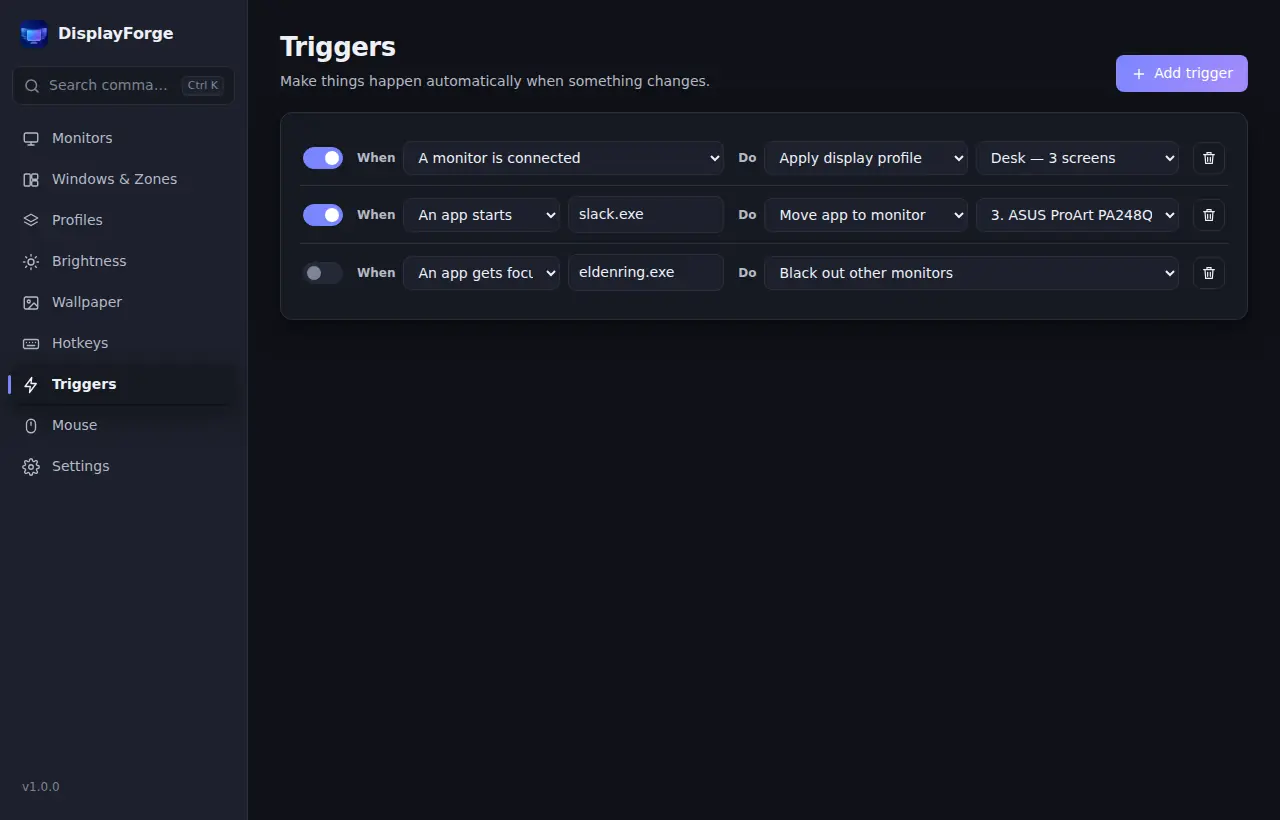
觸發條件與規則
當螢幕連接或中斷、應用程式啟動或取得焦點時,自動執行動作:套用設定檔、移動視窗、設定亮度等。
-
專注淡化與全黑
調暗沒在用的螢幕,讓注意力集中在一個畫面;玩遊戲、看電影時把其他螢幕全黑;也能一鍵辨識每台螢幕的編號。
-
更聰明的滑鼠游標
游標從螢幕邊緣穿越到另一側、遊戲時鎖定在一台螢幕內,或按一個鍵跳到下一台螢幕。
-
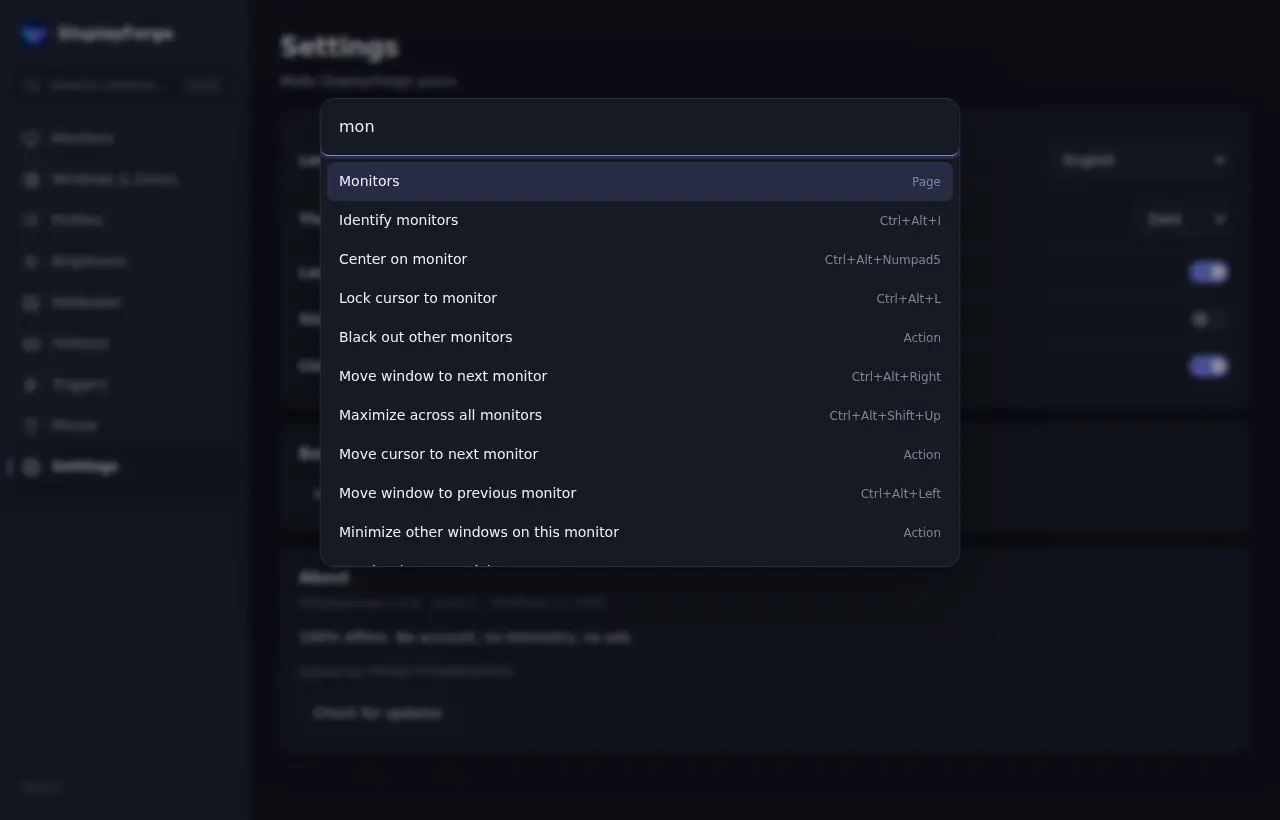
命令面板
按下 Ctrl+Alt+Space 直接輸入,所有動作、設定檔和配置只要幾個按鍵就能叫出,其餘功能都在系統匣選單裡。
-
選用功能 · 預設關閉
選用的 AI 助理
說一句「Slack 放到直立螢幕,其餘調暗」,就能得到一份計畫,在任何視窗移動前先在地圖上預覽。還能自動整理視窗、設計區域配置、撰寫觸發程序、規劃專注時段、診斷顯示器,並依每台螢幕的解析度產生桌布。
輕巧、私密、完全屬於你
以 Tauri v2 與 Windows 原生 API 打造。沒有偷偷連線的背景服務,也沒有付費推銷。
- 預設離線
- 無遙測
- 免帳號
- 無廣告
- 免費,不是試用版
- 開機自動啟動
- 12 種語言
- 淺色與深色
- 設定匯出/匯入
為忙碌的桌面,打造從容的介面
Fluent 風格設計,跟隨 Windows 佈景主題切換。
與其他工具比較
客觀比較幾款熱門的多螢幕工具。DisplayFusion 是很棒的產品,也有我們沒有的功能——選擇最適合你的就好。
| 功能 | DisplayForge | DisplayFusionFree | DisplayFusionPro | Dual Monitor Tools | PowerToysFancyZones | Twinkle Tray |
|---|---|---|---|---|---|---|
| 價格 | 免費 | 免費 | 付費授權 | 免費 | 免費 | 免費 |
| 快速鍵在螢幕間移動視窗 | 支援 | 支援 | 支援 | 支援 | 部分支援或有限制 | 不支援 |
| 每台螢幕的區域配置 | 支援 | 不支援 | 部分支援或有限制 | 不支援 | 支援 | 不支援 |
| 一鍵顯示設定檔 | 支援 | 支援 | 支援 | 不支援 | 不支援 | 不支援 |
| 視窗配置儲存與自動還原 | 支援 | 部分支援或有限制 | 支援 | 不支援 | 部分支援或有限制 | 不支援 |
| 螢幕亮度(DDC/CI、調暗) | 支援 | 不支援 | 部分支援或有限制 | 不支援 | 不支援 | 支援 |
| 每台螢幕桌布與輪播 | 支援 | 支援 | 支援 | 支援 | 不支援 | 不支援 |
| 觸發條件(螢幕連接、程式啟動) | 支援 | 僅限 Pro 版 | 支援 | 不支援 | 不支援 | 不支援 |
| 淡化或全黑其他螢幕 | 支援 | 僅限 Pro 版 | 支援 | 不支援 | 不支援 | 不支援 |
| 游標穿越、鎖定與跳轉 | 支援 | 部分支援或有限制 | 支援 | 部分支援或有限制 | 部分支援或有限制 | 不支援 |
| 多螢幕工作列 | 不支援 | 僅限 Pro 版 | 支援 | 不支援 | 不支援 | 不支援 |
| 手機遠端控制 | 不支援 | 僅限 Pro 版 | 支援 | 不支援 | 不支援 | 不支援 |
✓ 支援 · ◐ 部分支援或有限制 · — 未內建
以上內容依據各產品截至 2026 年 10 月的公開文件,並以我們所知為準。功能可能變動,請以各廠商官網為準。DisplayFusion 為 Binary Fortress Software 的商標,其他名稱屬於各自的所有者。
下載 DisplayForge
免費下載使用。一個小巧的安裝檔,不綁任何其他軟體。
下載最新版本每次發佈都會在 SHA256SUMS.txt 中公布所有檔案的 SHA-256 雜湊值。請在 PowerShell 執行 Get-FileHash 進行比對。
常見問題
DisplayForge 真的免費嗎?
是的。所有功能都可以免費使用。沒有 Pro 版、沒有試用期、沒有廣告,也不需要註冊帳號。
支援哪些 Windows 版本?
DisplayForge 可在 Windows 10 與 Windows 11 上執行。它使用新版 Windows 內建的 Microsoft Edge WebView2 執行階段,因此安裝檔只有約 10MB。如果電腦上沒有 WebView2,安裝程式會從 Microsoft 下載。
為什麼 Windows SmartScreen 會出現警告?
即使應用程式已經簽署,只要下載信譽還沒累積,SmartScreen 就會發出警告。請按「其他資訊」,確認發行者為 PROJECTTEAMFORYOU 後再選擇「仍要執行」。信譽累積後,提示會逐漸消失。
DisplayForge 會收集資料嗎?
不會。應用程式沒有遙測與流量分析,也不需要帳號,你的設定只會儲存在自己的電腦中。它從不主動連網:只有在缺少 WebView2 執行階段時,安裝程式才會從 Microsoft 下載;「檢查更新」也只是在瀏覽器中開啟 DisplayForge 下載頁面(windowlayout.com);而預設關閉的選用 AI 助理只有在你開啟並提出要求時才會連網。
我的螢幕能使用硬體亮度調整嗎?
大多數外接螢幕都支援 DDC/CI,DisplayForge 透過它調整實際的背光亮度。如果螢幕不支援,或在螢幕選單中關閉了 DDC/CI,仍然可以使用軟體調暗。
它和 DisplayFusion 有什麼不同?
DisplayForge 專注於視窗管理、區域配置、顯示設定檔、亮度與自動化,而且所有功能全部免費。DisplayFusion Pro 也有我們沒有的功能,例如多螢幕工作列與遠端控制。請依自己的需求選擇。
可以備份或轉移設定嗎?
可以。快速鍵、設定檔、視窗配置、區域與規則等所有設定都能匯出成一個檔案,再到另一台電腦匯入。
要如何解除安裝?
開啟 Windows 設定 → 應用程式 → 已安裝的應用程式,找到 DisplayForge 並選擇「解除安裝」。不會有任何程式殘留在背景。
DisplayForge 會使用 AI 嗎?會傳送什麼?
只有在你需要時。AI 助理預設關閉。你可以用自己的金鑰、使用 OpenRouter 登入,或透過 Ollama 完全在本機執行;金鑰存放在 Windows 認證管理員中。只傳送顯示器配置和應用程式名稱,視窗標題只有在你允許時才傳送,每個計畫在執行前都會先預覽。