
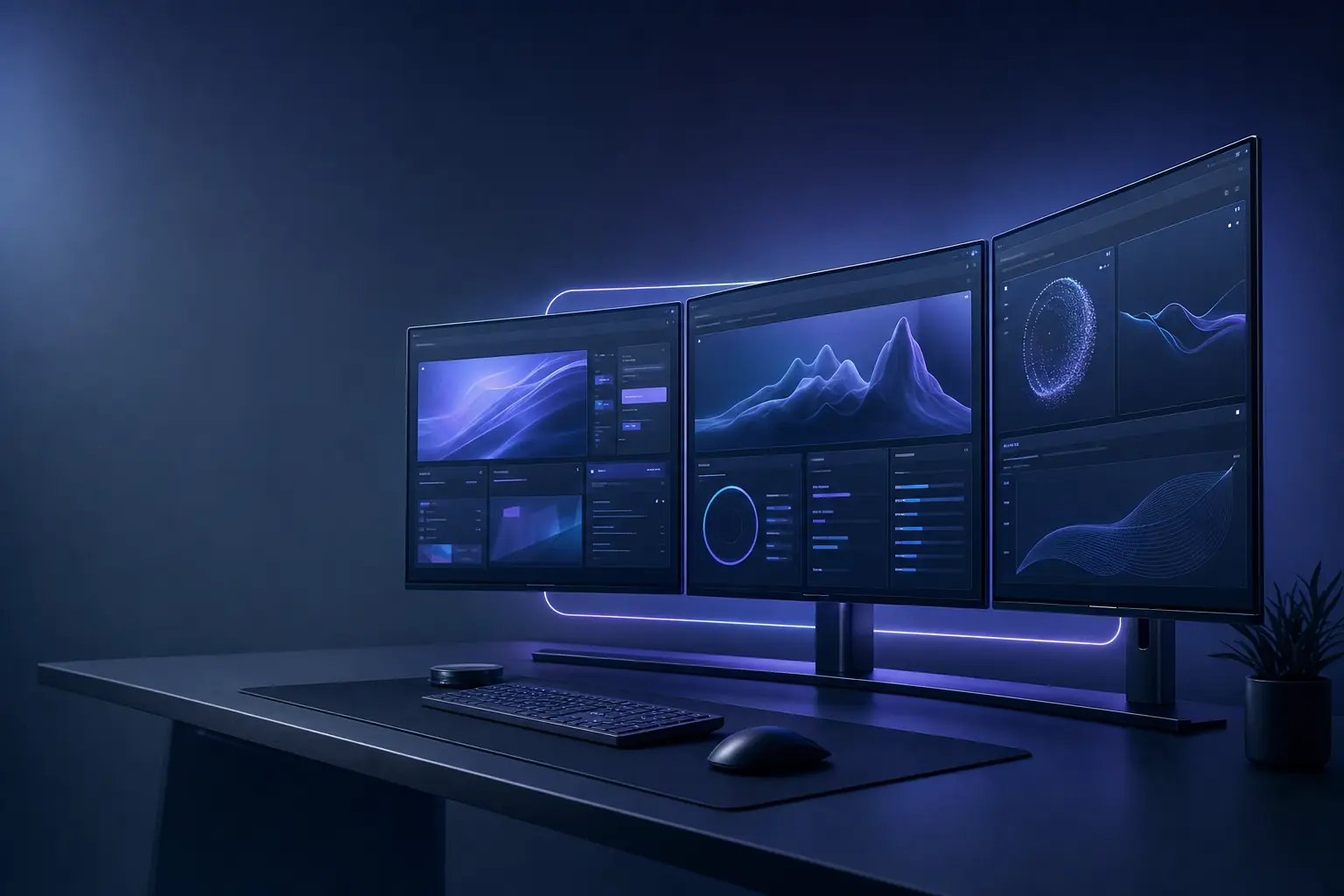
Бесплатно · Windows 10 и 11 · ~10 МБ
Все мониторы под контролем.
DisplayForge — крошечный бесплатный набор инструментов для нескольких мониторов в Windows. Перебрасывайте окна между экранами горячей клавишей, раскладывайте их по зонам, переключайте профили дисплеев в один клик и меняйте настоящую аппаратную яркость. Всё работает офлайн, без аккаунта и рекламы.
Бесплатно навсегда · Без телеметрии · Подписано PROJECTTEAMFORYOU
- 30+действий по клавишам
- 12языков
- ~10 MBустановщик
- 0телеметрии
Всё, что нужно рабочему месту с несколькими экранами
Одно лёгкое приложение вместо целого ящика утилит. Вот что внутри.
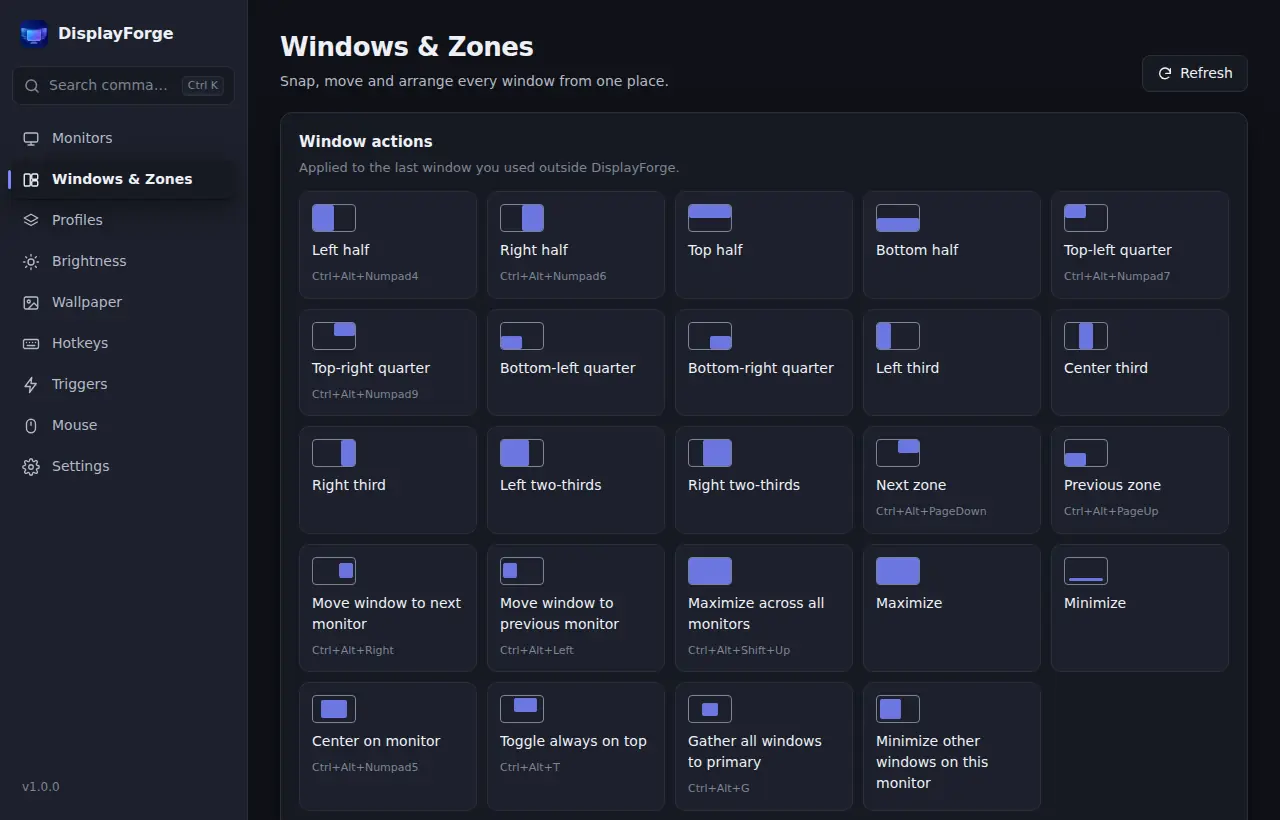
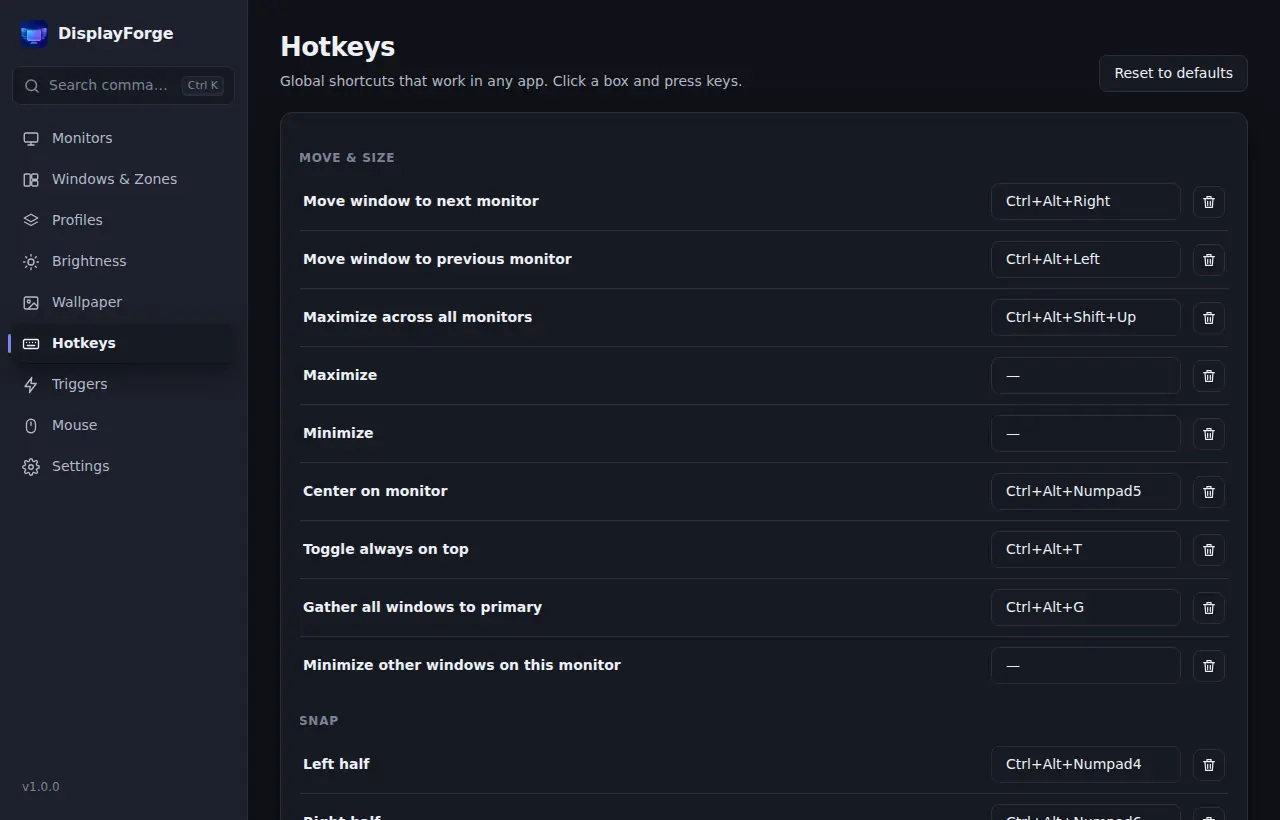
Более 30 действий по горячим клавишам
Перенести окно на следующий монитор, развернуть на все экраны, прикрепить к половине, трети или четверти, отцентрировать, закрепить поверх всех, собрать окна или свернуть остальные.
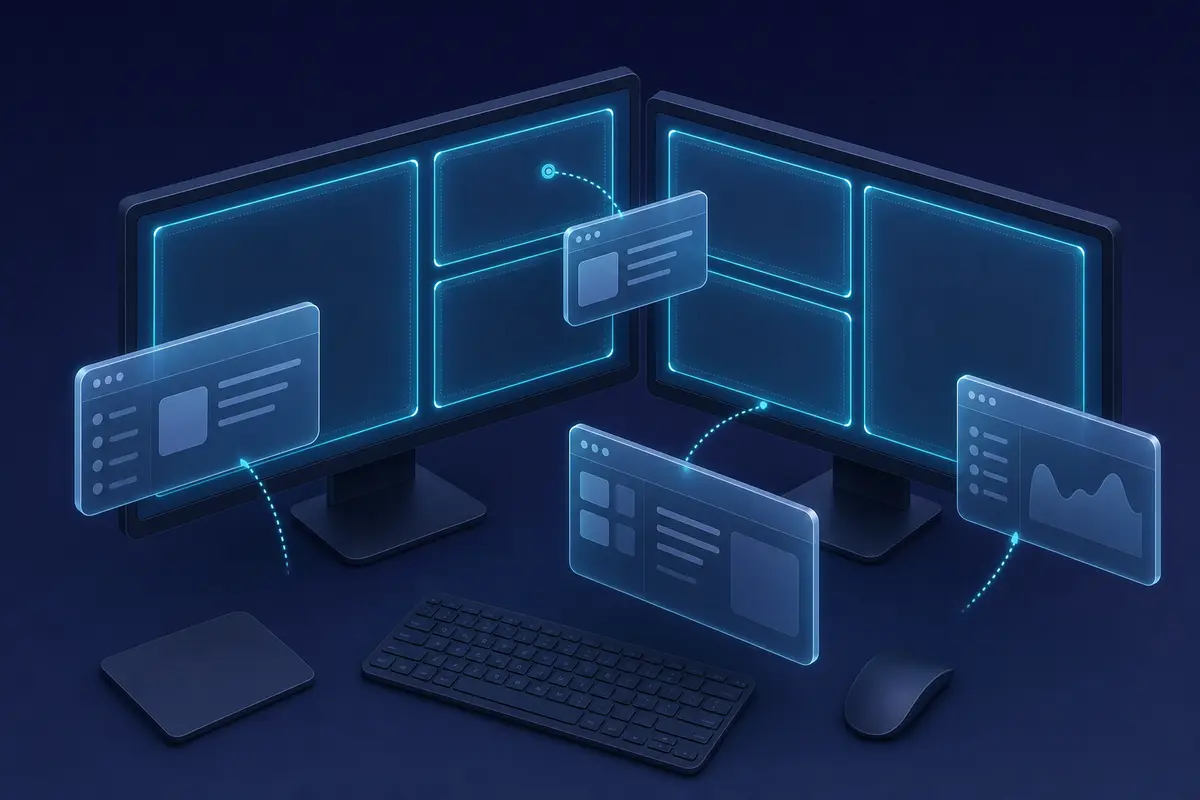
Зоны для каждого монитора
Раскладки в стиле FancyZones для каждого дисплея. Переключайте окно между зонами горячей клавишей, с настраиваемыми отступами.
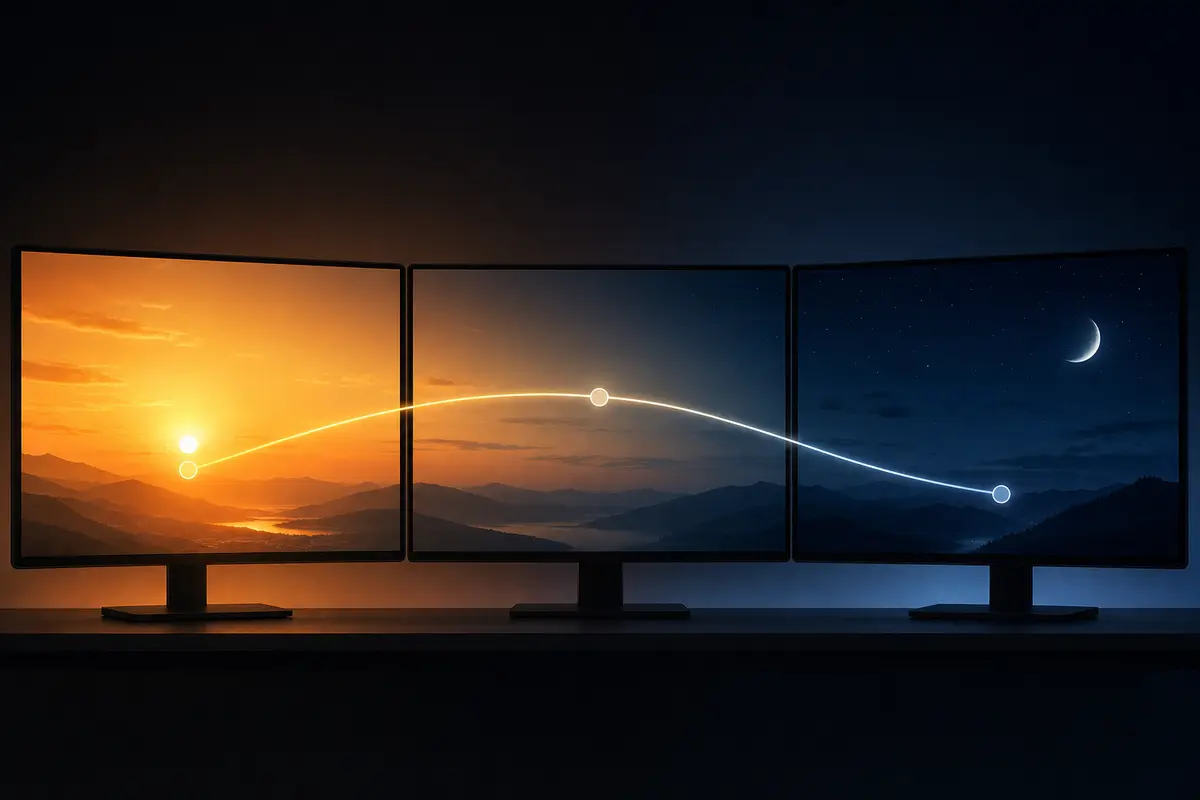
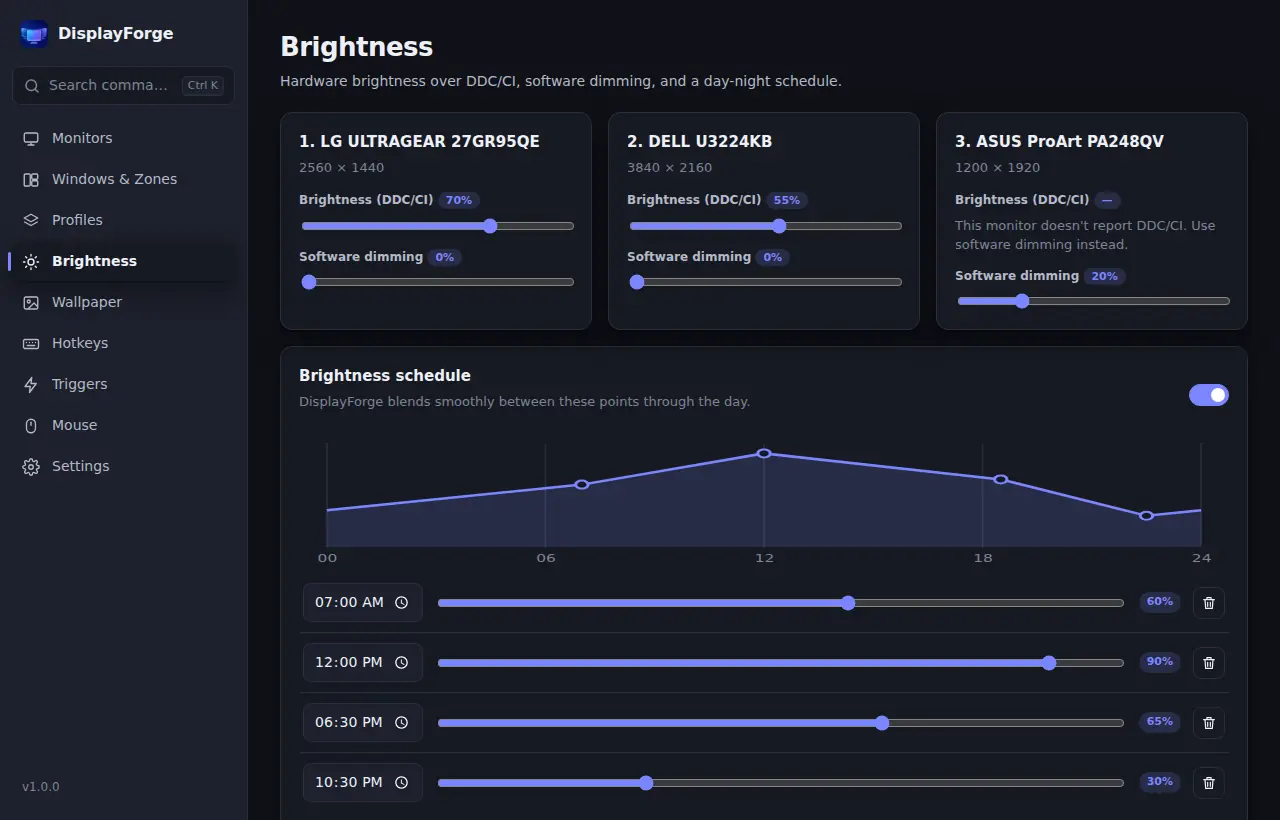
Настоящая аппаратная яркость
Регулируйте яркость каждого монитора по DDC/CI, добавляйте программное затемнение любому экрану и доверьте всё расписанию «день/ночь».
-
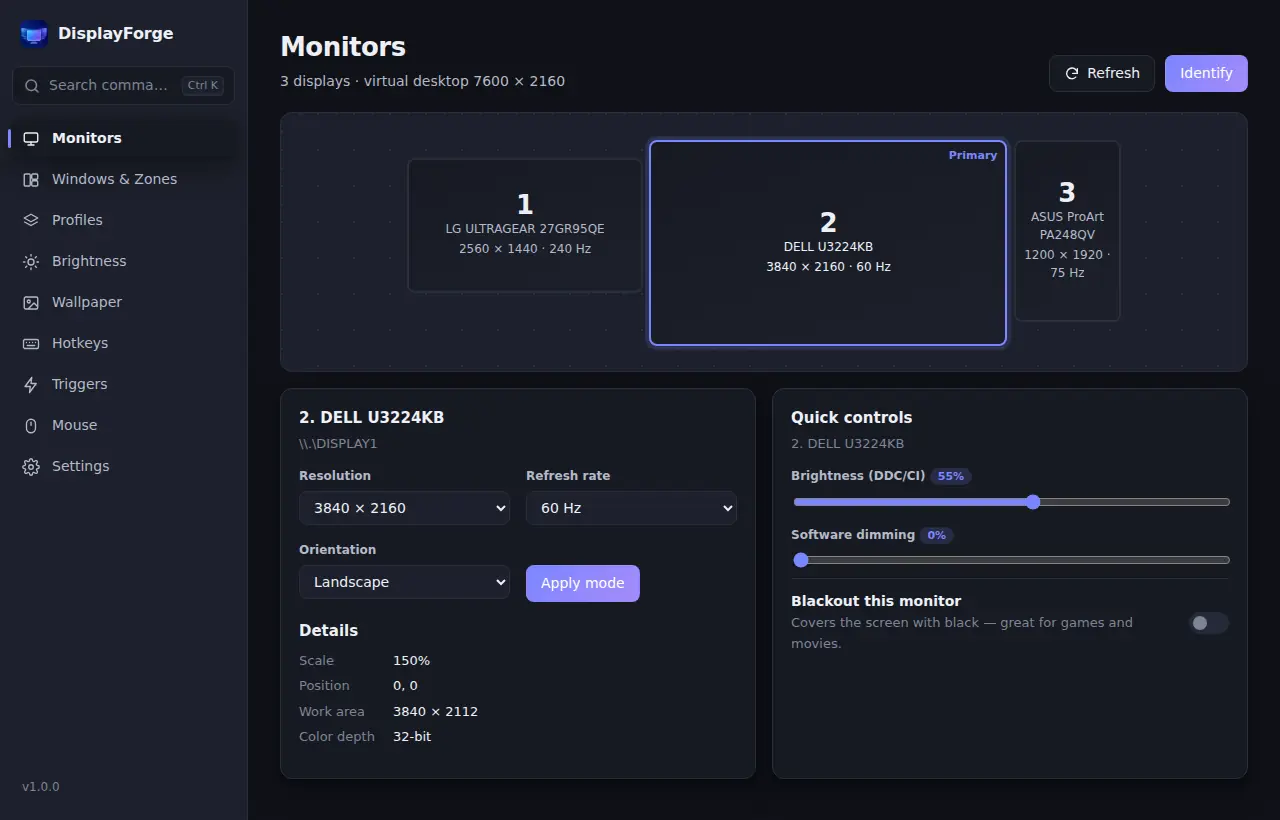
Живая карта мониторов
Все дисплеи так, как они расположены на самом деле: разрешение, частота обновления, масштаб, ориентация и поддержка DDC/CI — с одного взгляда.
-
Разрешение и ориентация
Меняйте разрешение, частоту обновления, поворот и основной монитор, не копаясь в параметрах Windows.
-
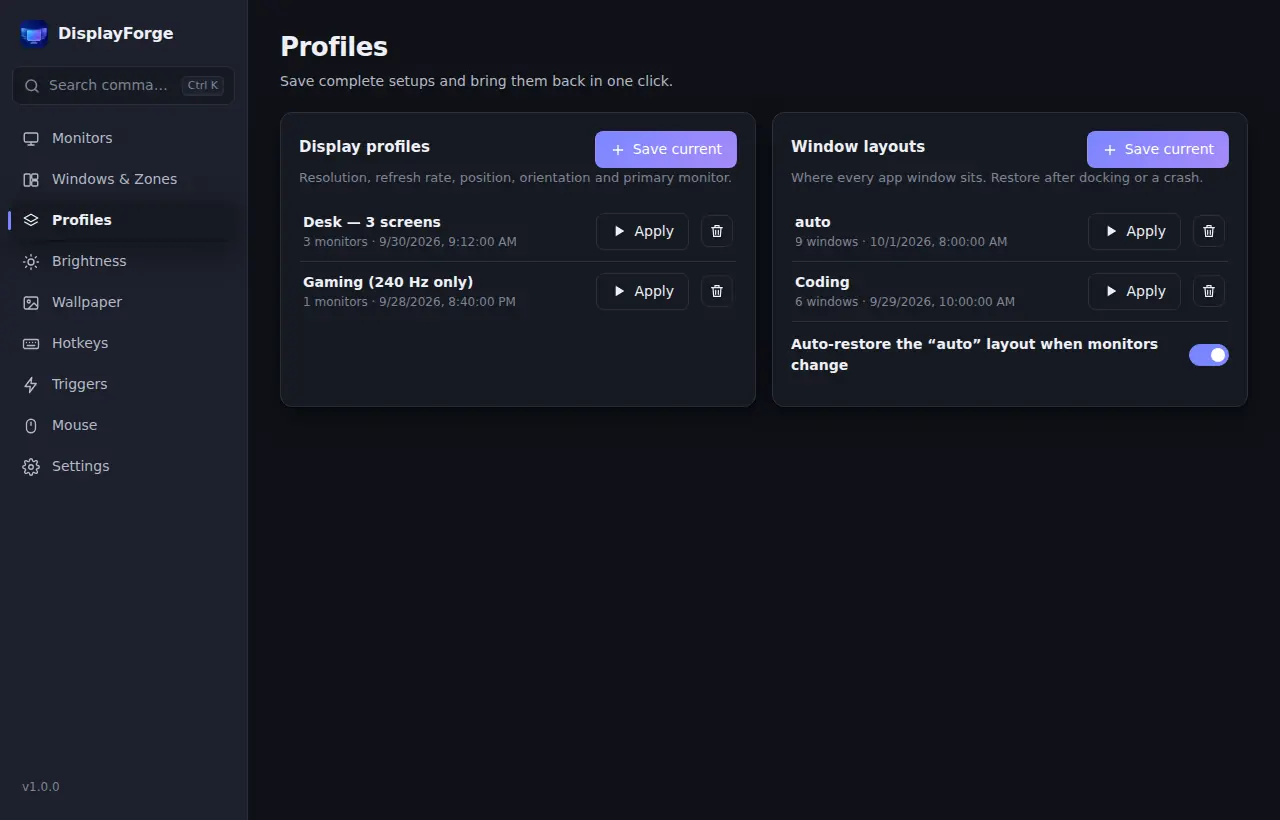
Профили дисплеев в один клик
Сохраните расстановку для игр, работы или презентаций и применяйте её одним кликом прямо из меню в трее.
-
Обои для каждого монитора
Свои обои на каждом экране, одно изображение на все сразу или слайд-шоу из папки.
-
Окна возвращаются на место
Сохраняйте расположение всех окон и восстанавливайте его по запросу — или автоматически, когда монитор переподключается после сна или док-станции.
-
Триггеры и правила
Когда монитор подключается или отключается, а приложение запускается или получает фокус, — выполнить действие: применить профиль, переместить окно, задать яркость и не только.
-
Затемнение и полная темнота
Приглушайте неактивные мониторы, чтобы сосредоточиться на одном экране, гасите остальные для игр и фильмов и узнавайте номер каждого дисплея.
-
Суперспособности курсора
Курсор переходит через край экрана на противоположный, фиксируется на одном мониторе во время игры или прыгает на следующий дисплей по нажатию клавиши.
-
Палитра команд
Нажмите Ctrl+Alt+Space и начните печатать. Любое действие, профиль или раскладка — в паре нажатий, остальное — в меню в трее.
-
Необязательно · по умолчанию выключено
Необязательный ИИ-ассистент
Скажите «Slack на вертикальный монитор, остальные затемнить» — и получите план, который можно проверить на карте, прежде чем что-то сдвинется. Автоупорядочивание окон, проектирование зон, триггеры, сеансы фокуса, диагностика экранов и обои под разрешение каждого монитора.
Маленький, приватный и ваш
Создан на Tauri v2 и нативных API Windows. Никаких фоновых служб, которые что-то отправляют, и никаких навязанных покупок.
- Офлайн по умолчанию
- Без телеметрии
- Без аккаунта
- Без рекламы
- Бесплатно, не пробная версия
- Запуск вместе с Windows
- 12 языков
- Светлая и тёмная темы
- Экспорт и импорт настроек
Спокойный интерфейс для загруженного стола
Дизайн в стиле Fluent, который следует теме Windows.
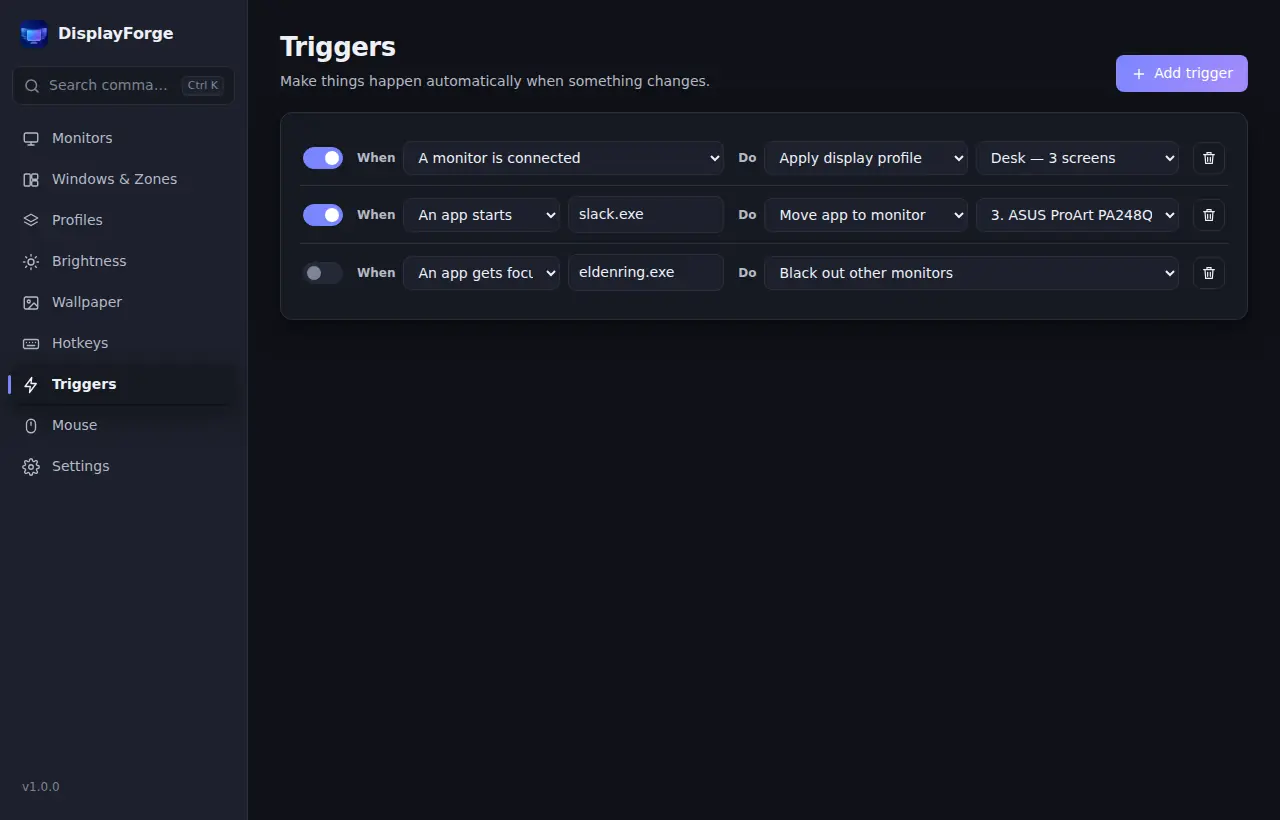
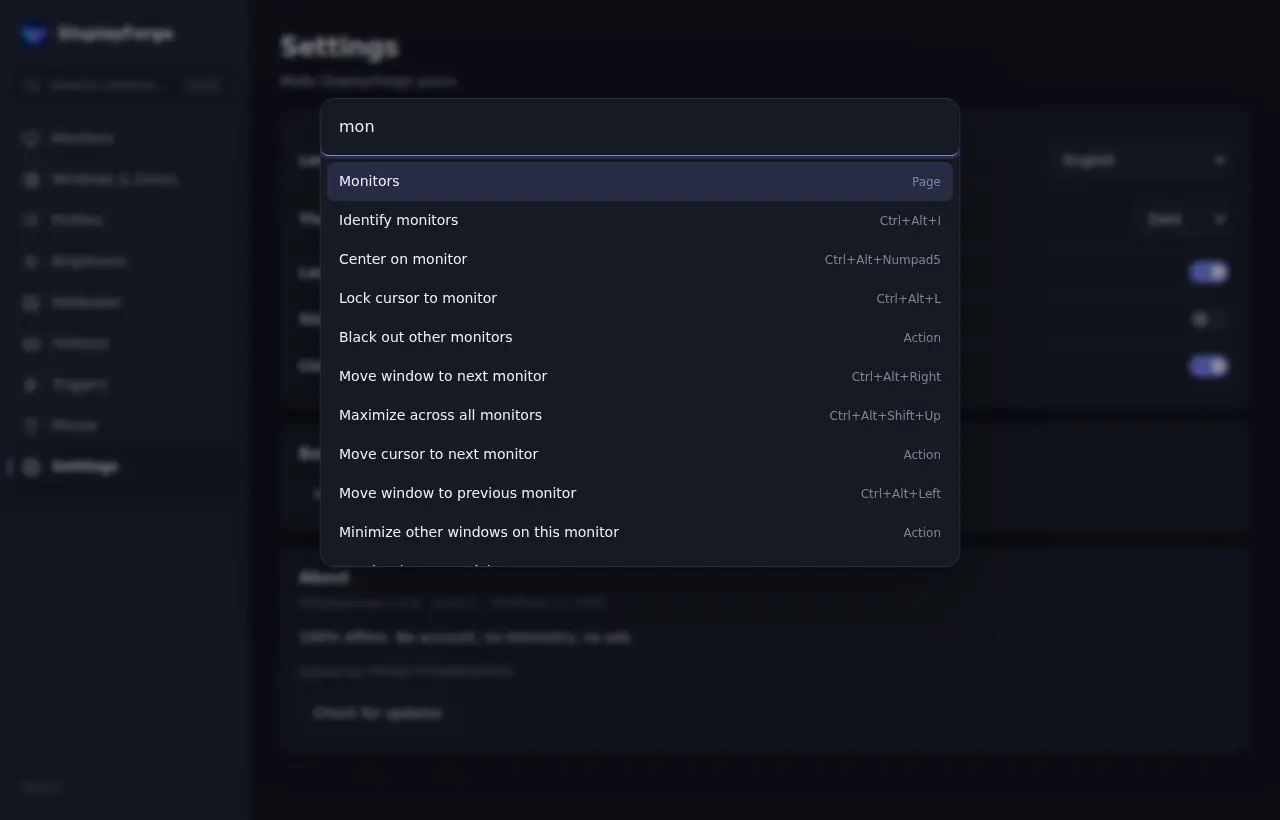
Сравнение DisplayForge с другими
Честный взгляд на популярные мультимониторные инструменты. DisplayFusion — отличный продукт, и он умеет то, чего не умеем мы. Вот где уместен каждый.
| Возможность | DisplayForge | DisplayFusionFree | DisplayFusionPro | Dual Monitor Tools | PowerToysFancyZones | Twinkle Tray |
|---|---|---|---|---|---|---|
| Цена | Бесплатно | Бесплатно | Платная лицензия | Бесплатно | Бесплатно | Бесплатно |
| Перенос окон между мониторами по клавишам | Есть | Есть | Есть | Есть | Частично или с ограничениями | Нет |
| Зоны для каждого монитора | Есть | Нет | Частично или с ограничениями | Нет | Есть | Нет |
| Профили дисплеев в один клик | Есть | Есть | Есть | Нет | Нет | Нет |
| Сохранение и восстановление окон | Есть | Частично или с ограничениями | Есть | Нет | Частично или с ограничениями | Нет |
| Яркость мониторов (DDC/CI, затемнение) | Есть | Нет | Частично или с ограничениями | Нет | Нет | Есть |
| Обои по мониторам и слайд-шоу | Есть | Есть | Есть | Есть | Нет | Нет |
| Триггеры (подключение монитора, запуск приложения) | Есть | Только в Pro | Есть | Нет | Нет | Нет |
| Затемнение или отключение других мониторов | Есть | Только в Pro | Есть | Нет | Нет | Нет |
| Курсор: переход, фиксация, прыжок | Есть | Частично или с ограничениями | Есть | Частично или с ограничениями | Частично или с ограничениями | Нет |
| Панели задач на нескольких мониторах | Нет | Только в Pro | Есть | Нет | Нет | Нет |
| Удалённое управление с телефона | Нет | Только в Pro | Есть | Нет | Нет | Нет |
✓ есть · ◐ частично или с ограничениями · — нет встроенной функции
По открытой документации продуктов на октябрь 2026 года, насколько нам известно. Возможности меняются — уточняйте на сайтах разработчиков. DisplayFusion — товарный знак Binary Fortress Software; прочие названия принадлежат их владельцам.
Скачать DisplayForge
Скачивание и использование бесплатны. Один небольшой установщик, без довесков.
Скачать последнюю версиюКонтрольные суммы SHA-256 всех файлов публикуются в SHA256SUMS.txt в каждом релизе. Выполните Get-FileHash в PowerShell и сравните.
Популярные руководства
Короткие практичные инструкции для самых частых проблем с несколькими мониторами.
- Как сохранить и восстановить положение окон в Windows
- Окна переезжают на другой монитор после сна: решение
- Как вернуть окна после отключения монитора или дока
- Раскладка окон на 3, 4 или 5 мониторах в Windows
- Бесплатная альтернатива профилям окон DisplayFusion
- Горячие клавиши: переместить окно на другой монитор
Частые вопросы
DisplayForge действительно бесплатный?
Да. Все функции бесплатны. Нет Pro-версии, пробного периода, рекламы и регистрации.
Какие версии Windows поддерживаются?
DisplayForge работает в Windows 10 и Windows 11. Он использует встроенную в Windows среду Microsoft Edge WebView2, поэтому установщик весит около 10 МБ. Если WebView2 нет, установщик скачает его с сайта Microsoft.
Почему Windows SmartScreen показывает предупреждение?
SmartScreen предупреждает о приложениях, у которых ещё нет репутации загрузок, даже если они подписаны. Нажмите «Подробнее», убедитесь, что издатель — PROJECTTEAMFORYOU, и выберите «Выполнить в любом случае». По мере роста репутации предупреждение исчезнет.
DisplayForge собирает данные?
Нет. В приложении нет телеметрии и аналитики, аккаунт не нужен, а настройки хранятся только на вашем ПК. Само оно никогда не выходит в интернет: установщик может скачать среду WebView2 от Microsoft, если её нет, кнопка «Проверить наличие обновлений» просто открывает страницу загрузки DisplayForge (windowlayout.com) в вашем браузере, а необязательный ИИ-ассистент (по умолчанию выключен) подключается только тогда, когда вы его включите и о чём-то попросите.
Будет ли аппаратная яркость работать с моим монитором?
Большинство внешних мониторов поддерживают DDC/CI — через него DisplayForge меняет настоящую яркость подсветки. Если дисплей его не поддерживает (или DDC/CI выключен в меню монитора), можно использовать программное затемнение.
Чем он отличается от DisplayFusion?
DisplayForge сосредоточен на управлении окнами, зонах, профилях дисплеев, яркости и автоматизации, и все функции бесплатны. В DisplayFusion Pro есть то, чего нет у нас, например панели задач на нескольких мониторах и удалённое управление. Выбирайте то, что подходит вашему рабочему месту.
Можно ли сохранить или перенести настройки?
Да. Экспортируйте все настройки — горячие клавиши, профили, раскладки, зоны и правила — в один файл и импортируйте его на другом ПК.
Как удалить программу?
Откройте Параметры Windows → Приложения → Установленные приложения, найдите DisplayForge и выберите «Удалить». В фоне ничего не остаётся.
Использует ли DisplayForge ИИ? Что он отправляет?
Только если вы этого хотите. ИИ-ассистент по умолчанию выключен. Используйте свой ключ, войдите через OpenRouter или работайте полностью локально с Ollama; ключи хранятся в диспетчере учётных данных Windows. Отправляются только расположение мониторов и названия приложений, заголовки окон — лишь с вашего разрешения, а каждый план показывается заранее.