
Grátis · Windows 10 e 11 · ~10 MB
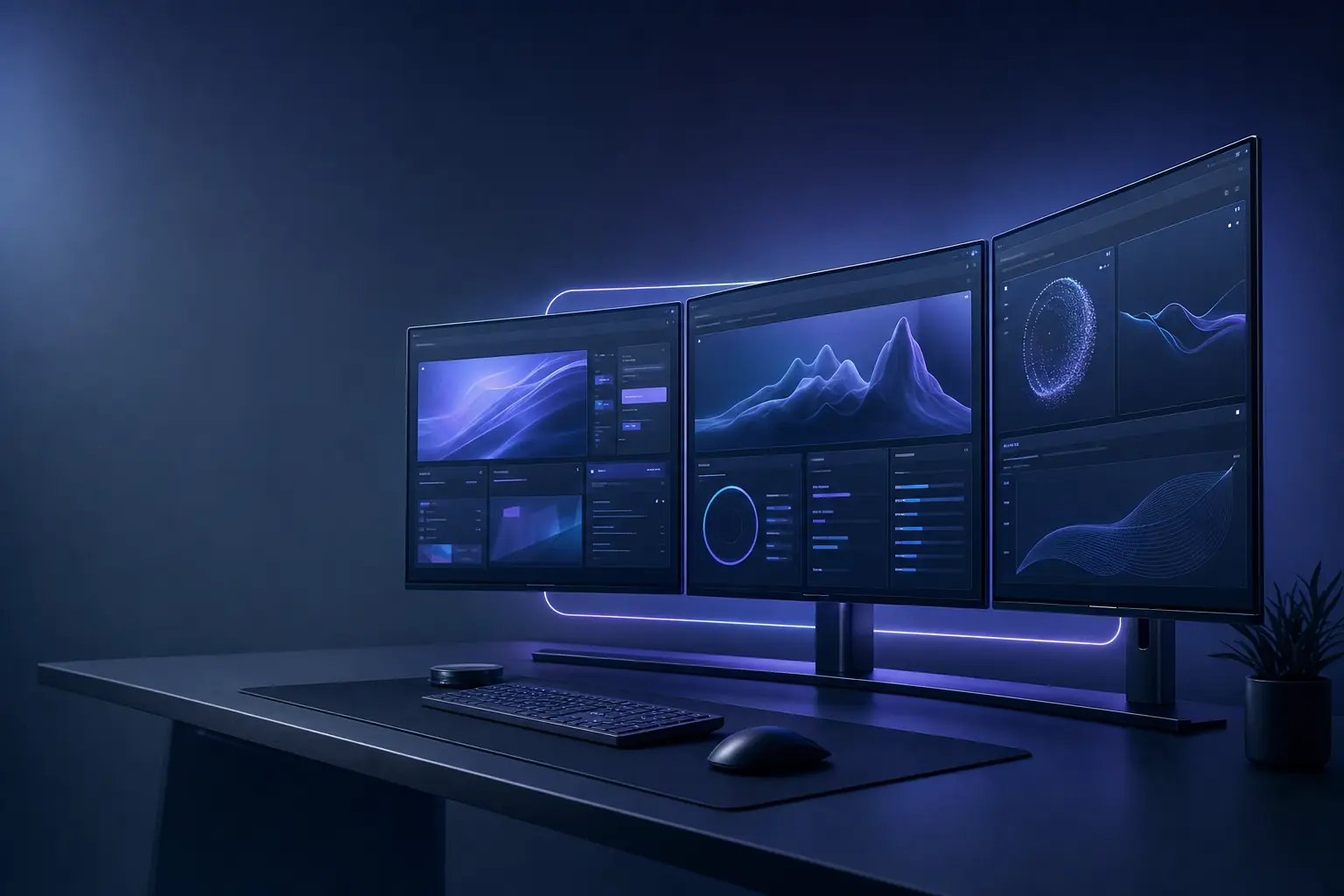
Todos os seus monitores, sob controle.
O DisplayForge é um kit multimonitor gratuito e levíssimo para Windows. Jogue janelas de uma tela para outra com um atalho, encaixe-as em zonas, troque de perfil de tela com um clique e ajuste o brilho real de cada monitor. Tudo offline, sem conta e sem anúncios.
Grátis para sempre · Sem telemetria · Assinado por PROJECTTEAMFORYOU
- 30+ações por atalho
- 12idiomas
- ~10 MBinstalador
- 0telemetria
Tudo o que sua mesa com várias telas precisa
Um único app leve substitui uma gaveta cheia de utilitários. Veja o que vem dentro.
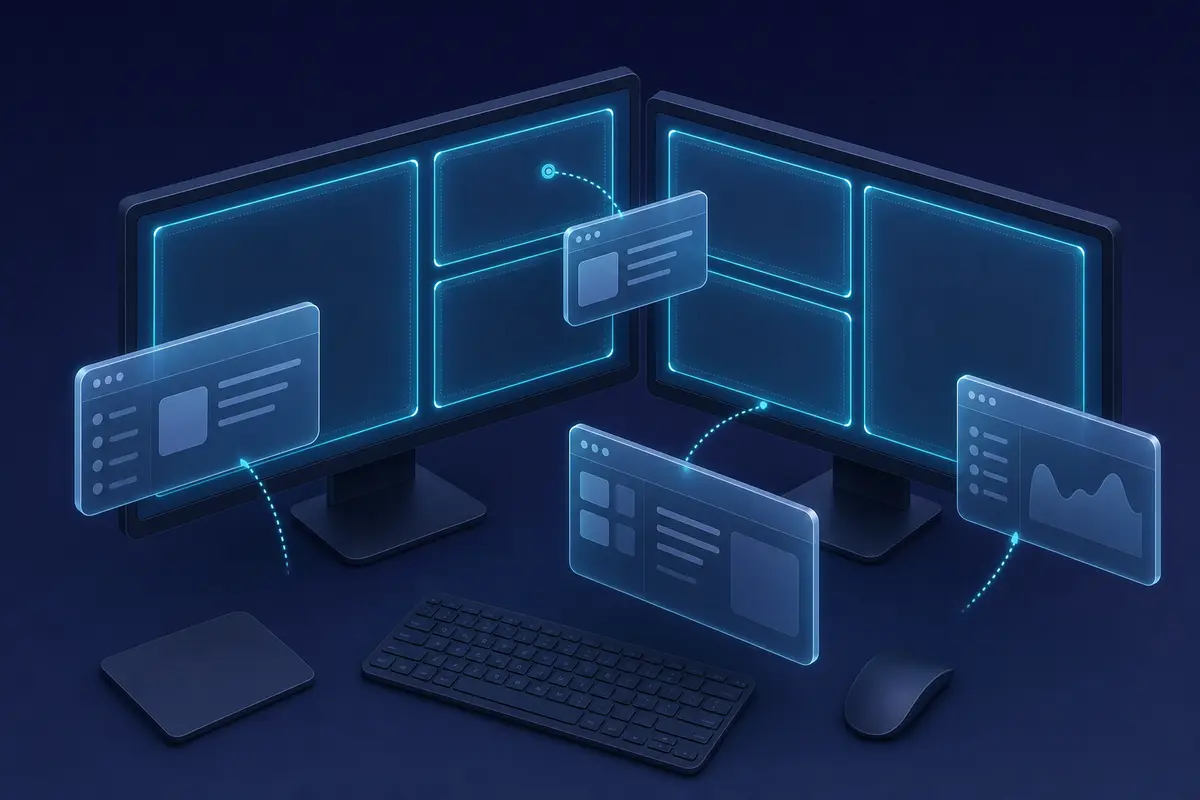
Mais de 30 ações por atalho
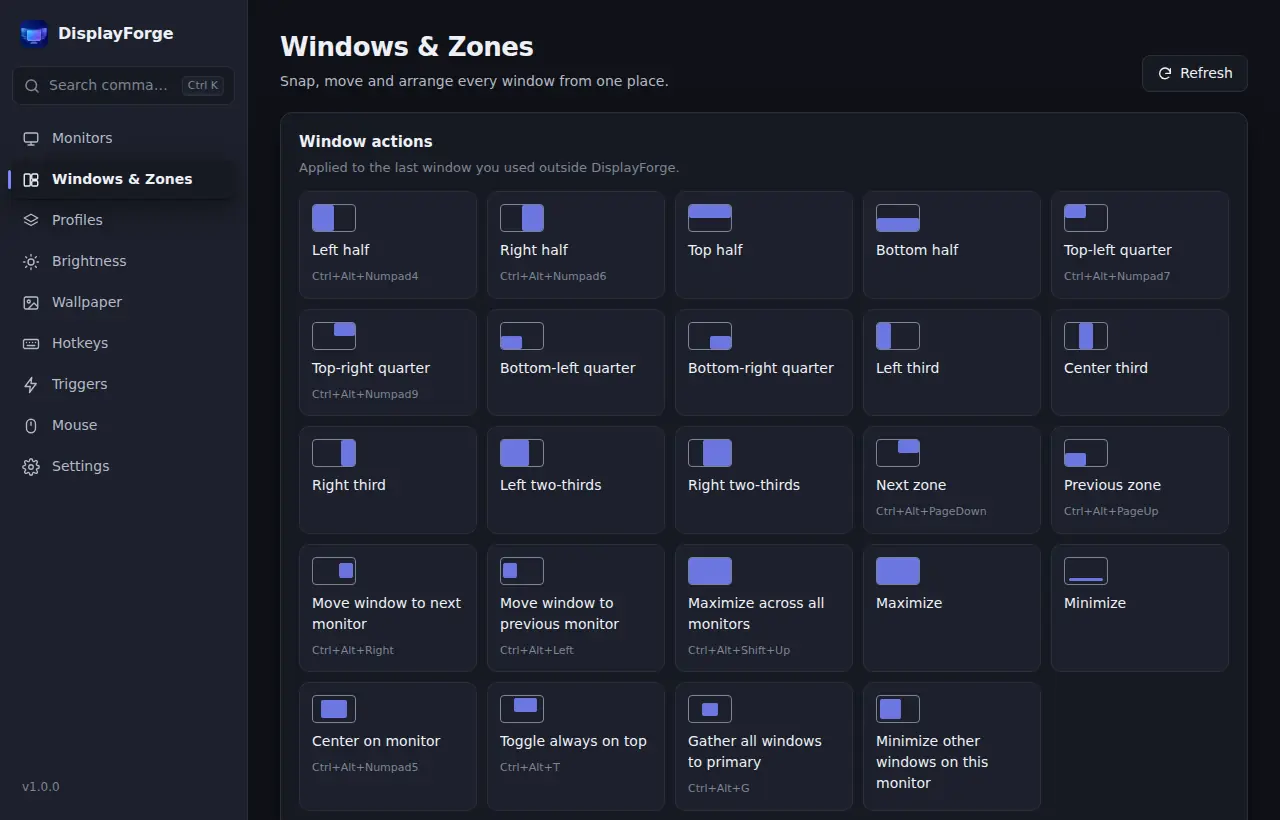
Mova a janela para o próximo monitor, maximize em todas as telas, encaixe em metades, terços ou quartos, centralize, fixe no topo, reúna janelas ou minimize o resto.
Zonas por monitor
Layouts no estilo FancyZones para cada tela. Alterne uma janela entre as zonas com um atalho, com espaçamento configurável.
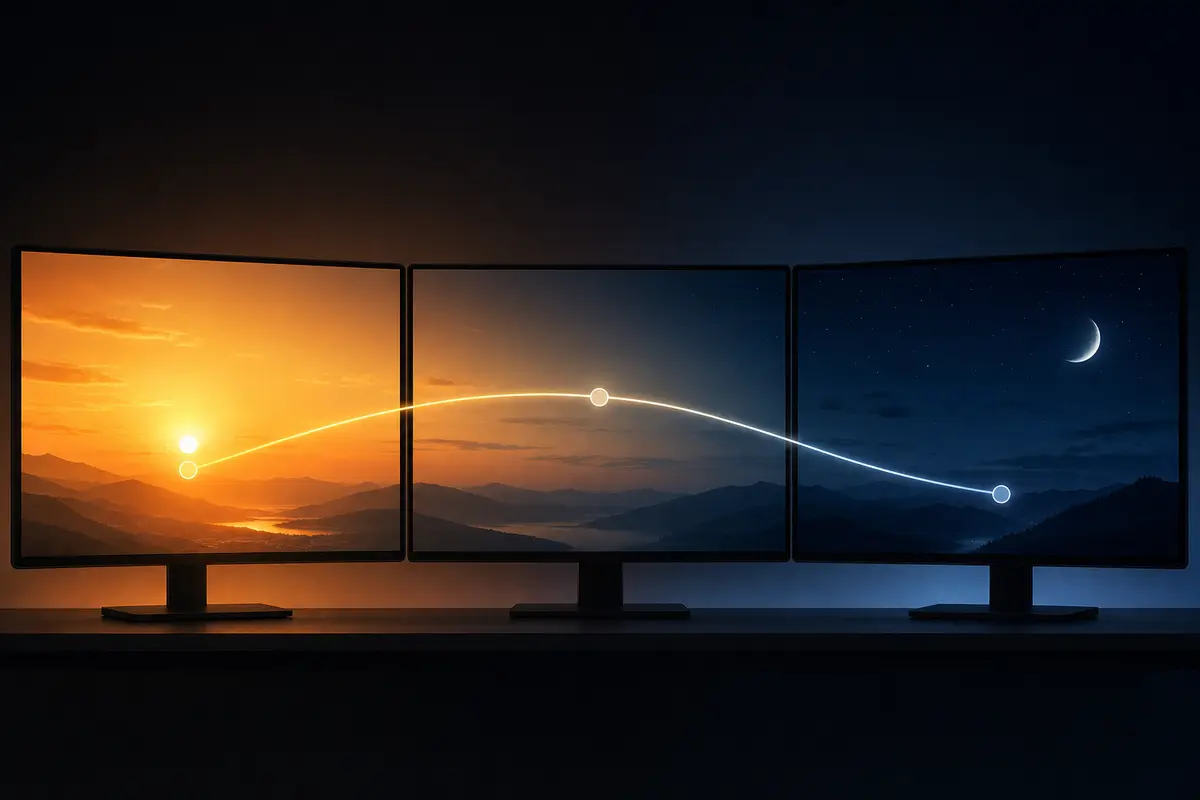
Brilho de hardware de verdade
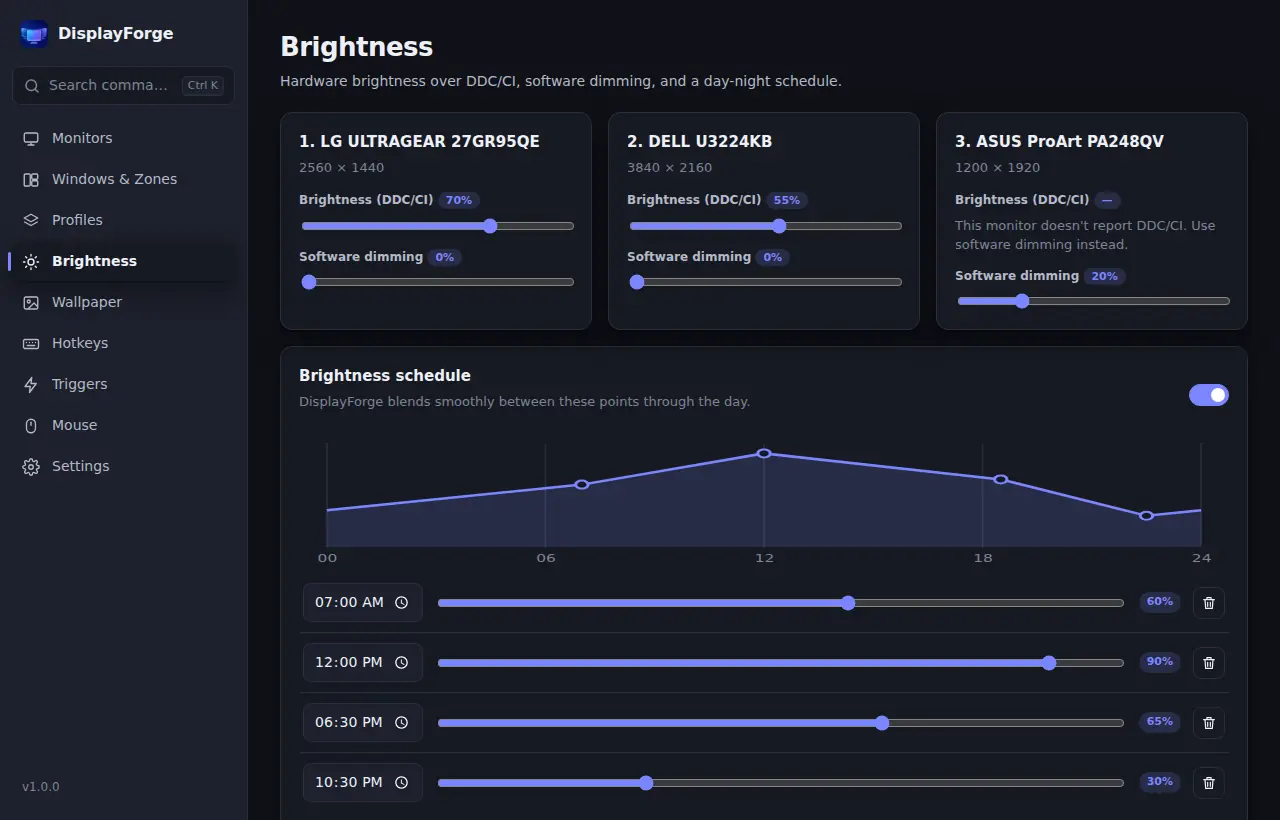
Ajuste o brilho de cada monitor via DDC/CI, adicione escurecimento por software em qualquer tela e deixe uma programação dia/noite cuidar disso.
-
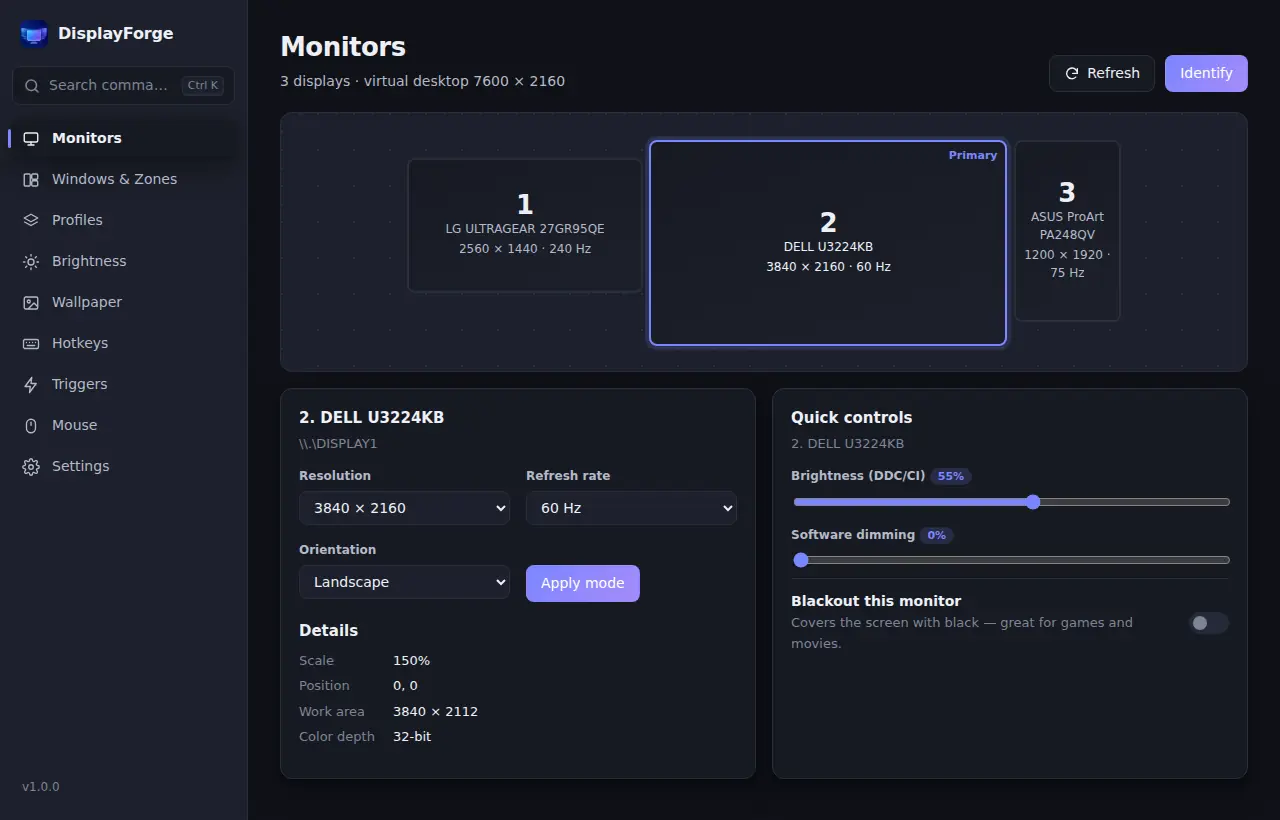
Mapa de monitores ao vivo
Veja cada tela exatamente como está posicionada, com resolução, taxa de atualização, escala, orientação e suporte a DDC/CI num relance.
-
Resolução e orientação na hora
Mude resolução, taxa de atualização, rotação e monitor principal sem garimpar as Configurações do Windows.
-
Perfis de tela em um clique
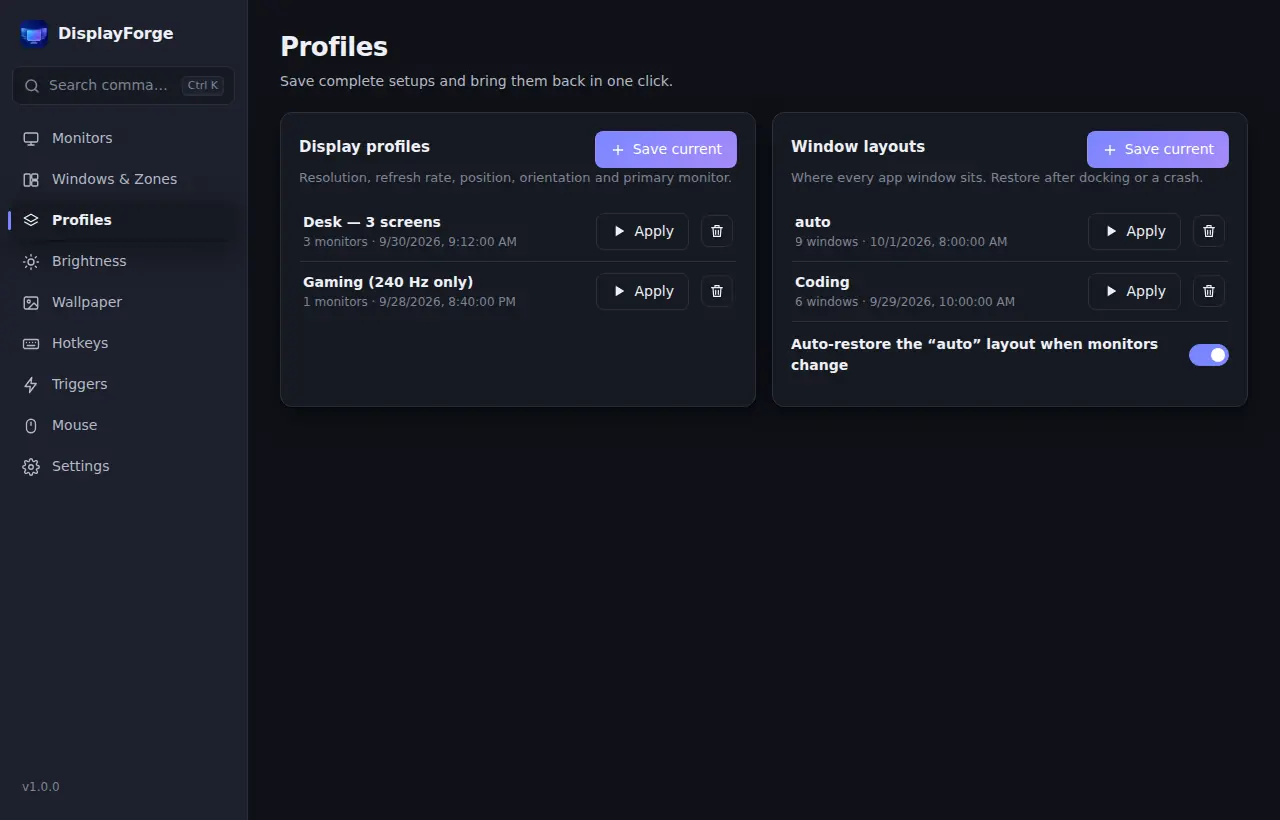
Salve seu arranjo para jogar, trabalhar ou apresentar e aplique com um clique direto do menu da bandeja.
-
Papel de parede por monitor
Uma imagem diferente em cada tela, uma só imagem estendida por todas ou uma apresentação de slides de uma pasta.
-
Janelas que voltam ao lugar
Salve onde cada janela está e restaure quando quiser — ou automaticamente quando um monitor reconecta depois da suspensão ou do dock.
-
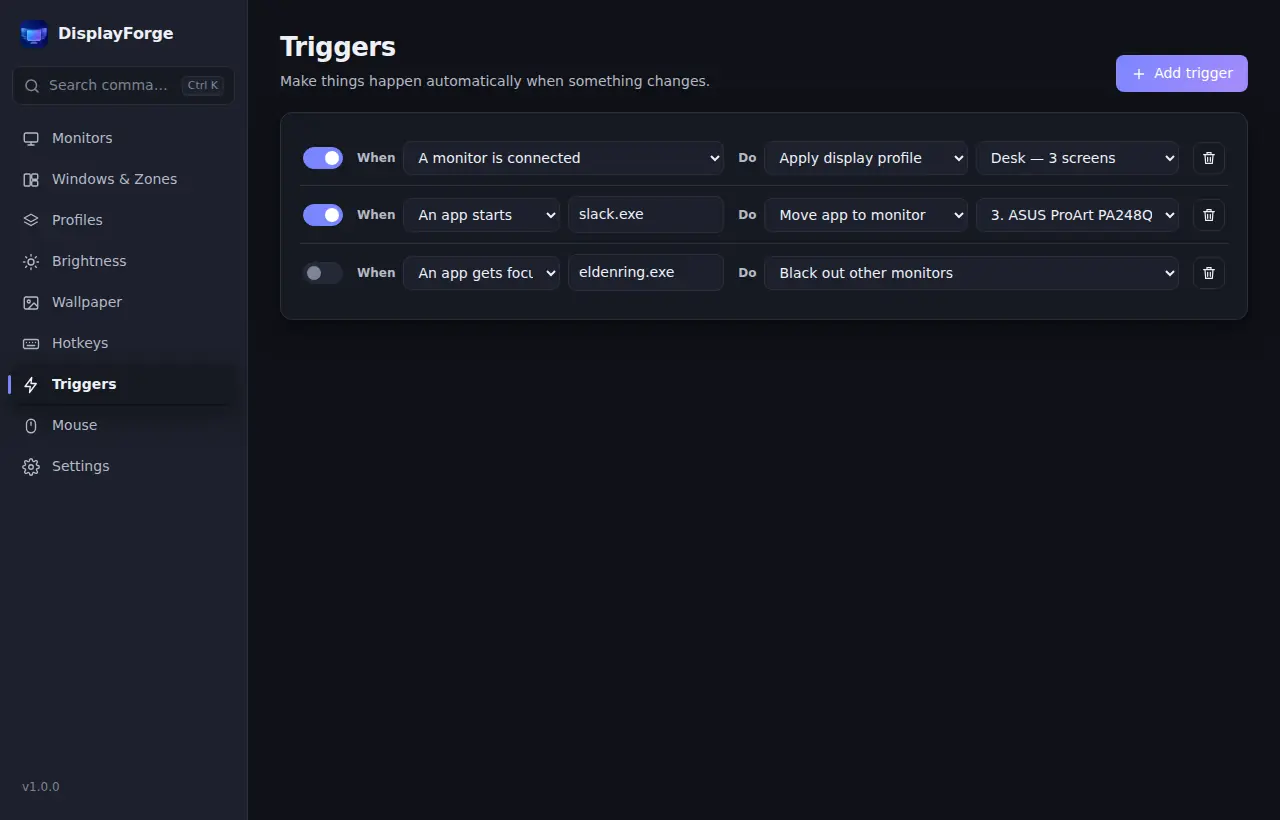
Gatilhos e regras
Quando um monitor conecta ou desconecta, ou um app abre ou ganha foco, execute uma ação: aplicar um perfil, mover uma janela, definir o brilho e mais.
-
Esmaecer foco e tela preta
Escureça os monitores inativos para manter o foco em uma tela, apague os outros para jogos e filmes e identifique cada monitor.
-
Superpoderes para o cursor
Faça o ponteiro atravessar as bordas da tela, prenda-o em um monitor enquanto joga ou pule para a próxima tela com uma tecla.
-
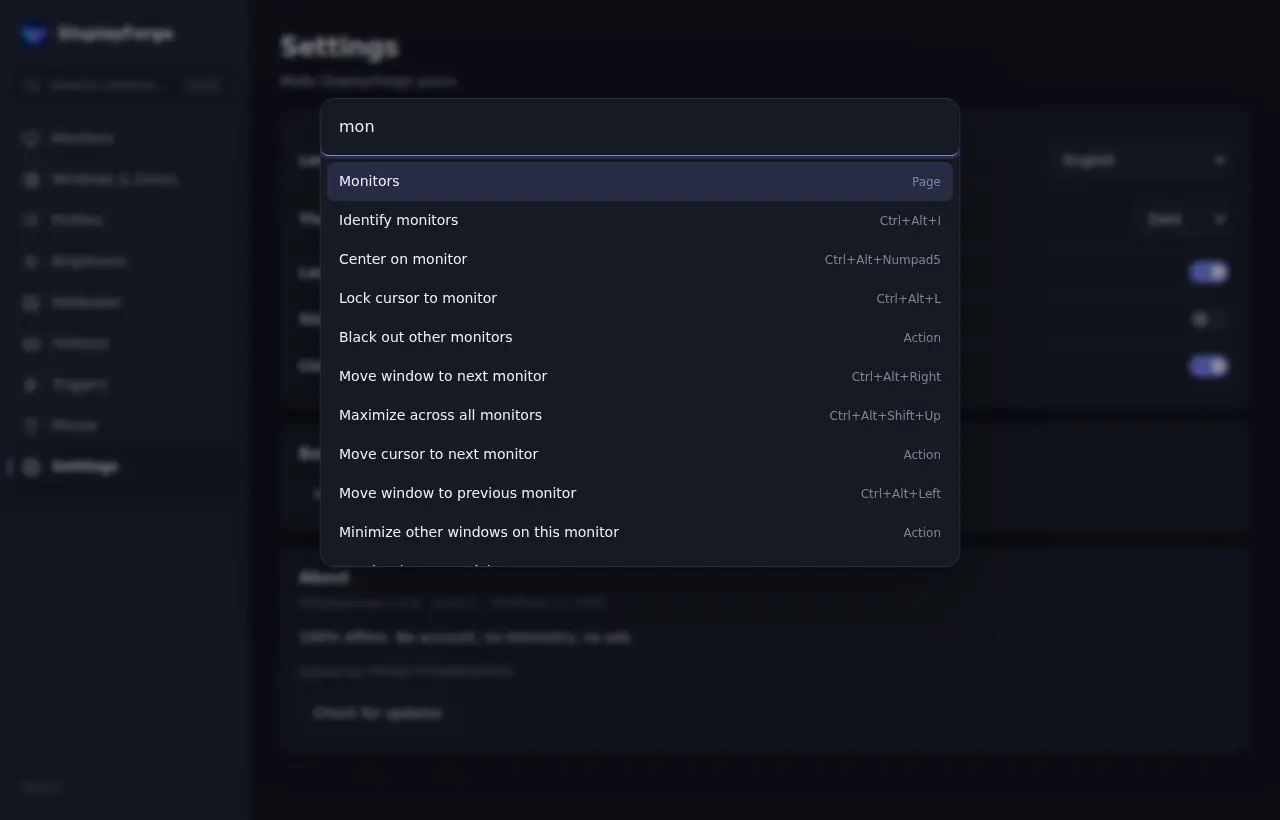
Paleta de comandos
Pressione Ctrl+Alt+Space e digite. Cada ação, perfil e layout fica a poucas teclas; o resto está no menu da bandeja.
-
Opcional · desligado por padrão
Assistente de IA opcional
Diga “Slack no monitor vertical, escureça o resto” e receba um plano para conferir num mapa antes de qualquer janela se mexer. Organize janelas sozinho, desenhe zonas, crie gatilhos, planeje sessões de foco, diagnostique as telas e gere papéis de parede sob medida para cada monitor.
Pequeno, privado e seu
Feito com Tauri v2 e APIs nativas do Windows. Nada de serviços em segundo plano enviando dados, nada de venda forçada.
- Offline por padrão
- Sem telemetria
- Sem conta
- Sem anúncios
- Grátis, sem período de teste
- Inicia com o Windows
- 12 idiomas
- Claro e escuro
- Exportar/importar configurações
Uma interface tranquila para uma mesa agitada
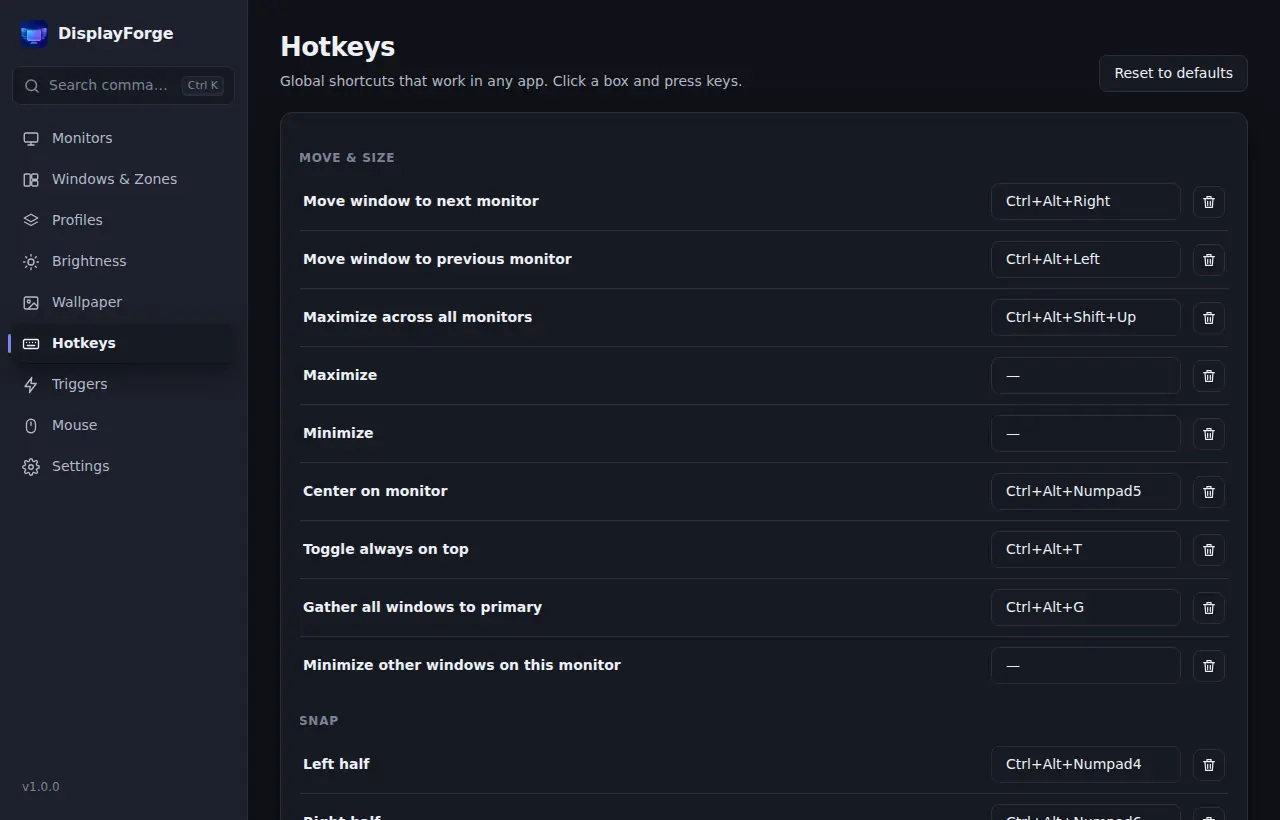
Design no estilo Fluent que acompanha o tema do Windows.
Como o DisplayForge se compara
Um olhar honesto sobre as ferramentas multimonitor mais populares. O DisplayFusion é um ótimo produto e faz coisas que nós não fazemos — veja onde cada um se encaixa.
| Recurso | DisplayForge | DisplayFusionFree | DisplayFusionPro | Dual Monitor Tools | PowerToysFancyZones | Twinkle Tray |
|---|---|---|---|---|---|---|
| Preço | Grátis | Grátis | Licença paga | Grátis | Grátis | Grátis |
| Mover janelas entre monitores por atalho | Incluído | Incluído | Incluído | Incluído | Parcial ou limitado | Não incluído |
| Zonas por monitor | Incluído | Não incluído | Parcial ou limitado | Não incluído | Incluído | Não incluído |
| Perfis de tela em um clique | Incluído | Incluído | Incluído | Não incluído | Não incluído | Não incluído |
| Salvar e restaurar layouts de janelas | Incluído | Parcial ou limitado | Incluído | Não incluído | Parcial ou limitado | Não incluído |
| Brilho do monitor (DDC/CI, escurecimento) | Incluído | Não incluído | Parcial ou limitado | Não incluído | Não incluído | Incluído |
| Papel de parede por monitor e slides | Incluído | Incluído | Incluído | Incluído | Não incluído | Não incluído |
| Gatilhos (monitor conectado, app aberto) | Incluído | Só no Pro | Incluído | Não incluído | Não incluído | Não incluído |
| Esmaecer ou apagar outros monitores | Incluído | Só no Pro | Incluído | Não incluído | Não incluído | Não incluído |
| Cursor: atravessar, prender e pular | Incluído | Parcial ou limitado | Incluído | Parcial ou limitado | Parcial ou limitado | Não incluído |
| Barras de tarefas multimonitor | Não incluído | Só no Pro | Incluído | Não incluído | Não incluído | Não incluído |
| Controle remoto pelo celular | Não incluído | Só no Pro | Incluído | Não incluído | Não incluído | Não incluído |
✓ incluído · ◐ parcial ou limitado · — não integrado
Com base na documentação pública de cada produto em outubro de 2026, até onde sabemos. Os recursos mudam — confira o site de cada fabricante. DisplayFusion é marca da Binary Fortress Software; os demais nomes pertencem aos seus donos.
Baixar o DisplayForge
Grátis para baixar e usar. Um instalador pequeno, sem nada embutido.
Baixar a versão mais recenteOs checksums SHA-256 de cada arquivo são publicados em SHA256SUMS.txt em cada versão. Execute Get-FileHash no PowerShell e compare.
Guias populares
Tutoriais curtos e práticos para os problemas mais comuns com vários monitores.
- Como salvar e restaurar a posição das janelas no Windows
- Janelas mudam de monitor depois de suspender? Veja a solução
- Restaurar janelas ao desconectar e reconectar um monitor
- Como organizar janelas em 3, 4 ou 5 monitores no Windows
- Alternativa grátis aos perfis de janelas do DisplayFusion
- Atalho para mover janela para outro monitor no Windows
Perguntas frequentes
O DisplayForge é mesmo grátis?
Sim. Todos os recursos são gratuitos. Não há versão Pro, período de teste, anúncios nem conta para criar.
Quais versões do Windows são compatíveis?
O DisplayForge roda no Windows 10 e no Windows 11. Ele usa o runtime Microsoft Edge WebView2 integrado ao Windows, por isso o instalador tem cerca de 10 MB. Se o WebView2 não estiver instalado, o instalador o baixa da Microsoft.
Por que o Windows SmartScreen mostra um aviso?
O SmartScreen avisa sobre apps que ainda não têm reputação de downloads, mesmo assinados. Clique em “Mais informações”, confirme que o editor é PROJECTTEAMFORYOU e escolha “Executar assim mesmo”. O aviso desaparece conforme a reputação cresce.
O DisplayForge coleta dados?
Não. O app não tem telemetria nem análises e nunca exige conta; suas configurações ficam salvas só no seu PC. Ele nunca se conecta à internet por conta própria: o instalador pode baixar o runtime WebView2 da Microsoft se ele estiver faltando, “Verificar atualizações” apenas abre a página de download do DisplayForge (windowlayout.com) no seu navegador, e o assistente de IA opcional (desligado por padrão) só se conecta quando você o liga e pede algo.
O brilho por hardware funciona no meu monitor?
A maioria dos monitores externos suporta DDC/CI, que o DisplayForge usa para mudar o brilho real da retroiluminação. Se a tela não suportar (ou o DDC/CI estiver desligado no menu dela), você ainda pode usar o escurecimento por software.
Qual a diferença para o DisplayFusion?
O DisplayForge foca em gerenciamento de janelas, zonas, perfis de tela, brilho e automação, com todos os recursos grátis. O DisplayFusion Pro oferece coisas que não temos, como barras de tarefas multimonitor e controle remoto. Escolha o que combina com a sua mesa.
Posso fazer backup ou levar minhas configurações?
Sim. Exporte todas as configurações — atalhos, perfis, layouts, zonas e regras — para um único arquivo e importe em outro PC.
Como desinstalar?
Abra Configurações do Windows → Aplicativos → Aplicativos instalados, encontre o DisplayForge e escolha Desinstalar. Nada fica rodando em segundo plano.
O DisplayForge usa IA? O que ele envia?
Só se você quiser. O assistente de IA vem desligado. Use sua própria chave, entre com OpenRouter ou rode tudo localmente com Ollama; as chaves ficam no Gerenciador de Credenciais do Windows. Só o arranjo dos monitores e os nomes dos apps são enviados, os títulos de janela só se você permitir, e todo plano é mostrado antes de qualquer coisa acontecer.