
無料 · Windows 10/11 · 約10MB
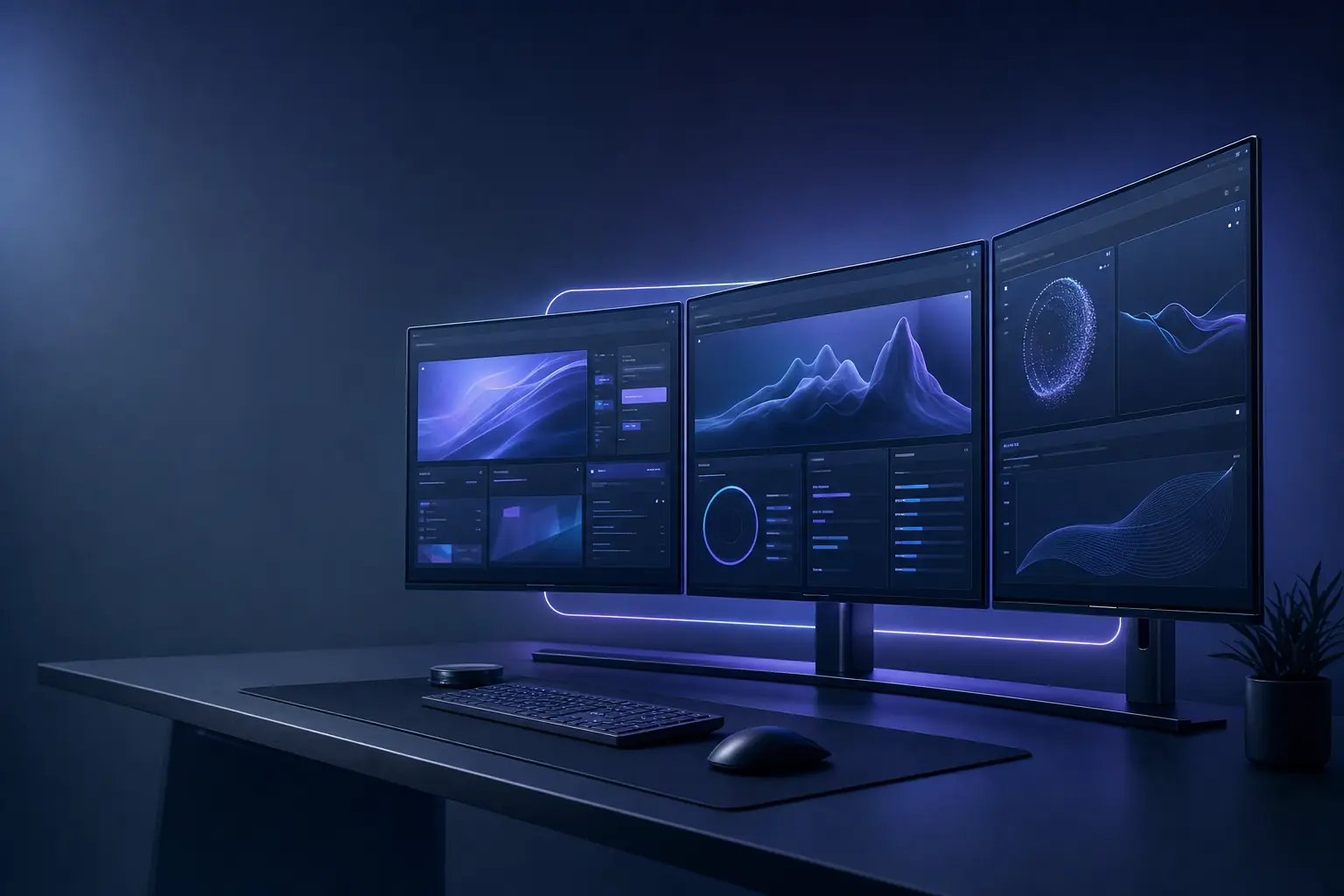
すべてのモニターを、思いのままに。
DisplayForgeは、軽量で無料のWindows向けマルチモニターツールです。ショートカット一つでウィンドウを別の画面へ移動し、ゾーンにぴたりと配置。ディスプレイ構成はワンクリックで切り替え、モニター本体の輝度まで調整できます。すべてオフラインで動作し、アカウントも広告もありません。
ずっと無料 · テレメトリなし · PROJECTTEAMFORYOU によるコード署名
- 30+ショートカット操作
- 12対応言語
- ~10 MBインストーラー
- 0データ収集
マルチモニター環境に必要なすべてを
いくつものユーティリティを、ひとつの軽量アプリに。主な機能をご紹介します。
30種類以上のショートカット操作
次のモニターへ移動、全画面にまたがって最大化、1/2・1/3・1/4へのスナップ、中央寄せ、最前面固定、ウィンドウの集約、ほかを最小化。
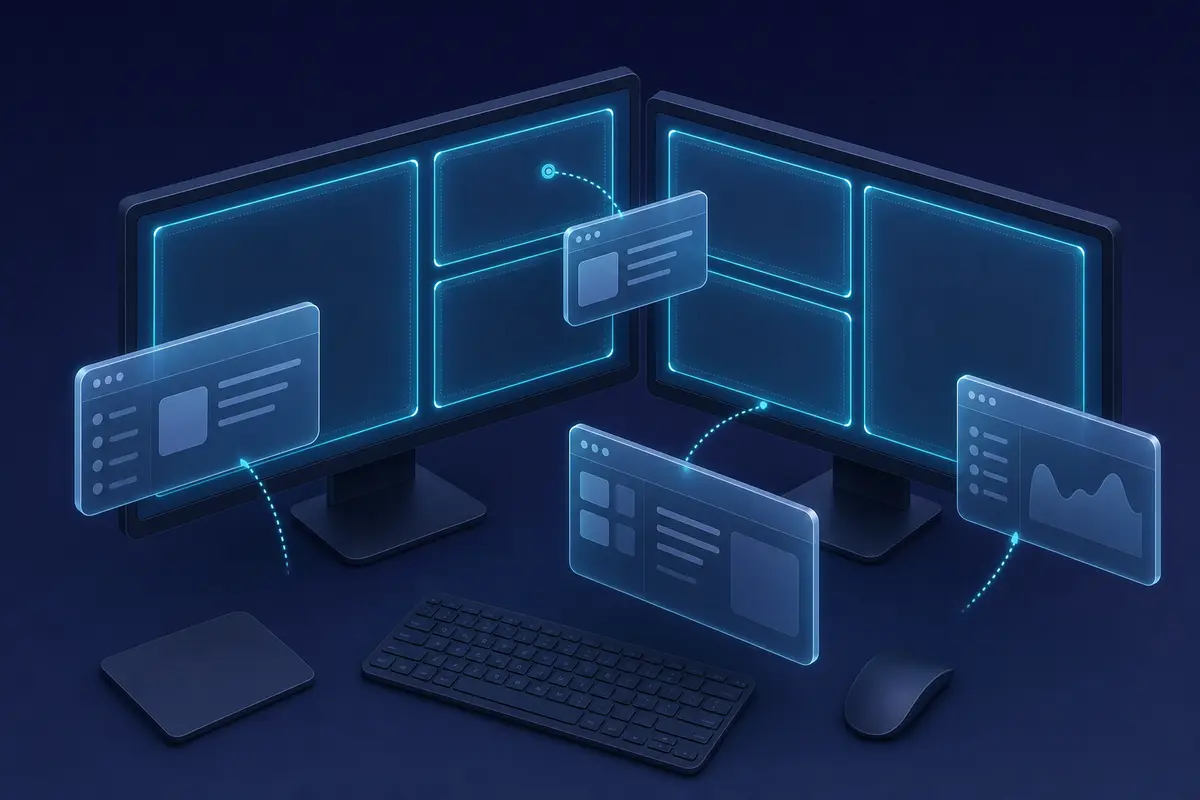
モニターごとのゾーンレイアウト
FancyZonesのようなレイアウトをモニターごとに設定。ショートカットでウィンドウをゾーン間で切り替え、すき間の幅も調整できます。
ハードウェア輝度を直接調整
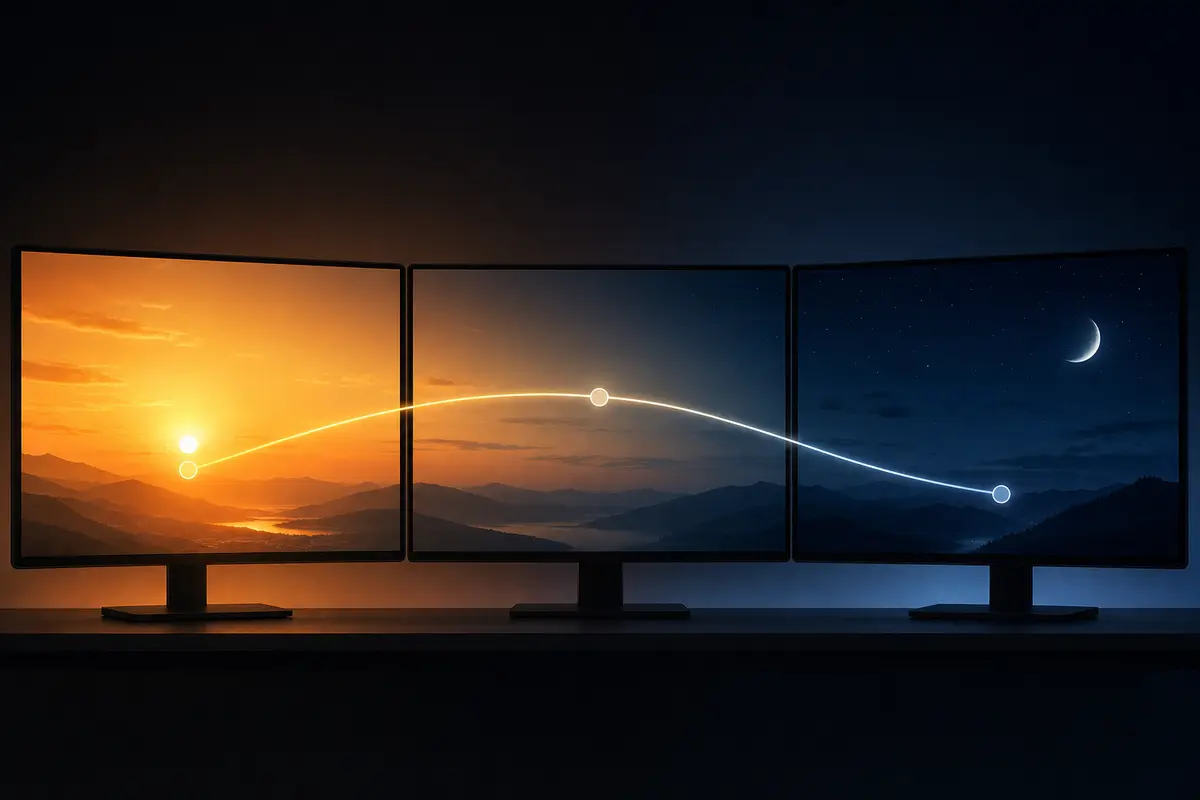
DDC/CIでモニターごとに本体の輝度を調整。ソフトウェア調光も重ねられ、昼夜のスケジュールで自動化もできます。
-
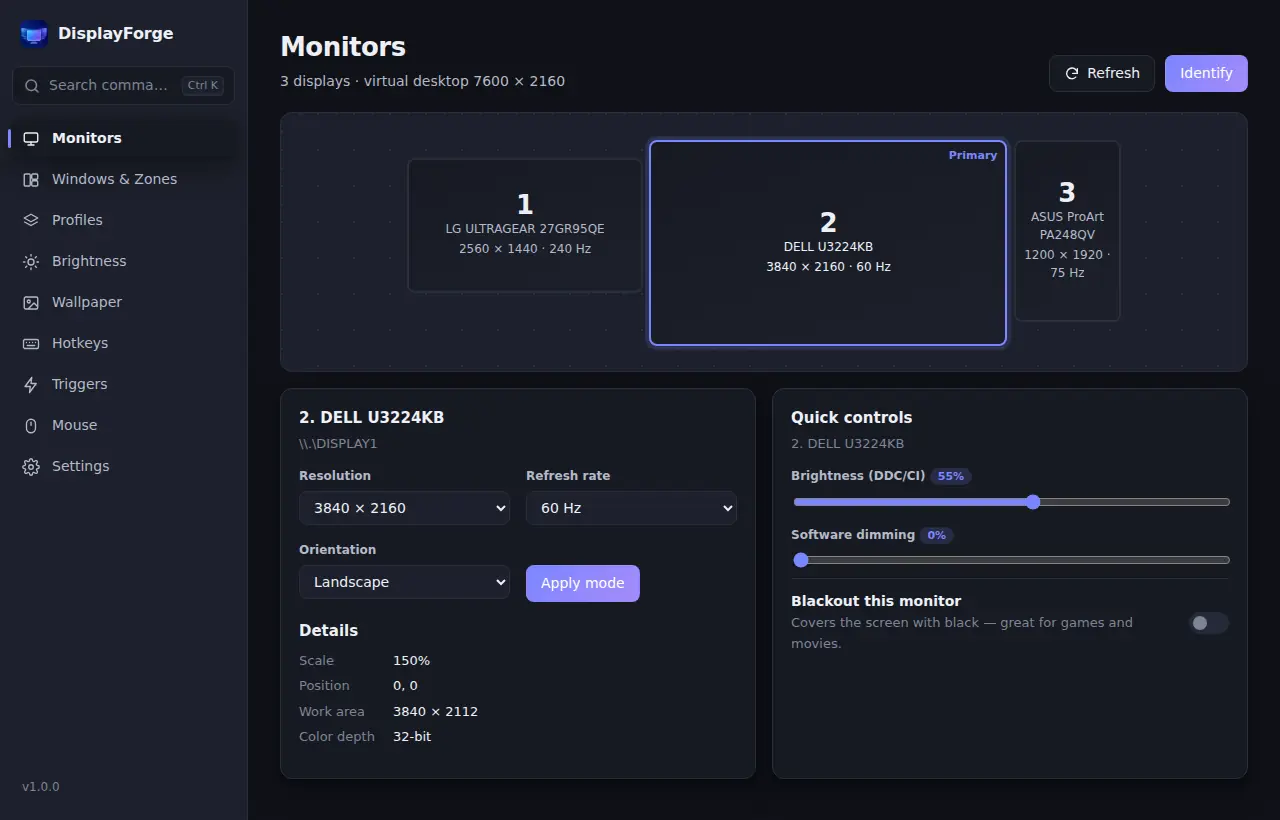
ライブ・モニターマップ
実際の配置どおりにすべてのディスプレイを表示。解像度、リフレッシュレート、拡大率、向き、DDC/CI対応をひと目で確認できます。
-
解像度と画面の向きを切り替え
Windowsの設定画面を探し回らずに、解像度、リフレッシュレート、回転、メインモニターを変更できます。
-
ワンクリックのディスプレイプロファイル
ゲーム用、仕事用、プレゼン用の構成を保存して、タスクトレイからワンクリックで適用。
-
モニターごとの壁紙
画面ごとに違う壁紙、全画面にまたがる1枚の画像、フォルダーからのスライドショーに対応。
-
ウィンドウ配置を自動で復元
すべてのウィンドウの位置を保存していつでも復元。スリープ復帰やドッキングでモニターが再接続されたときは自動で元どおりに。
-
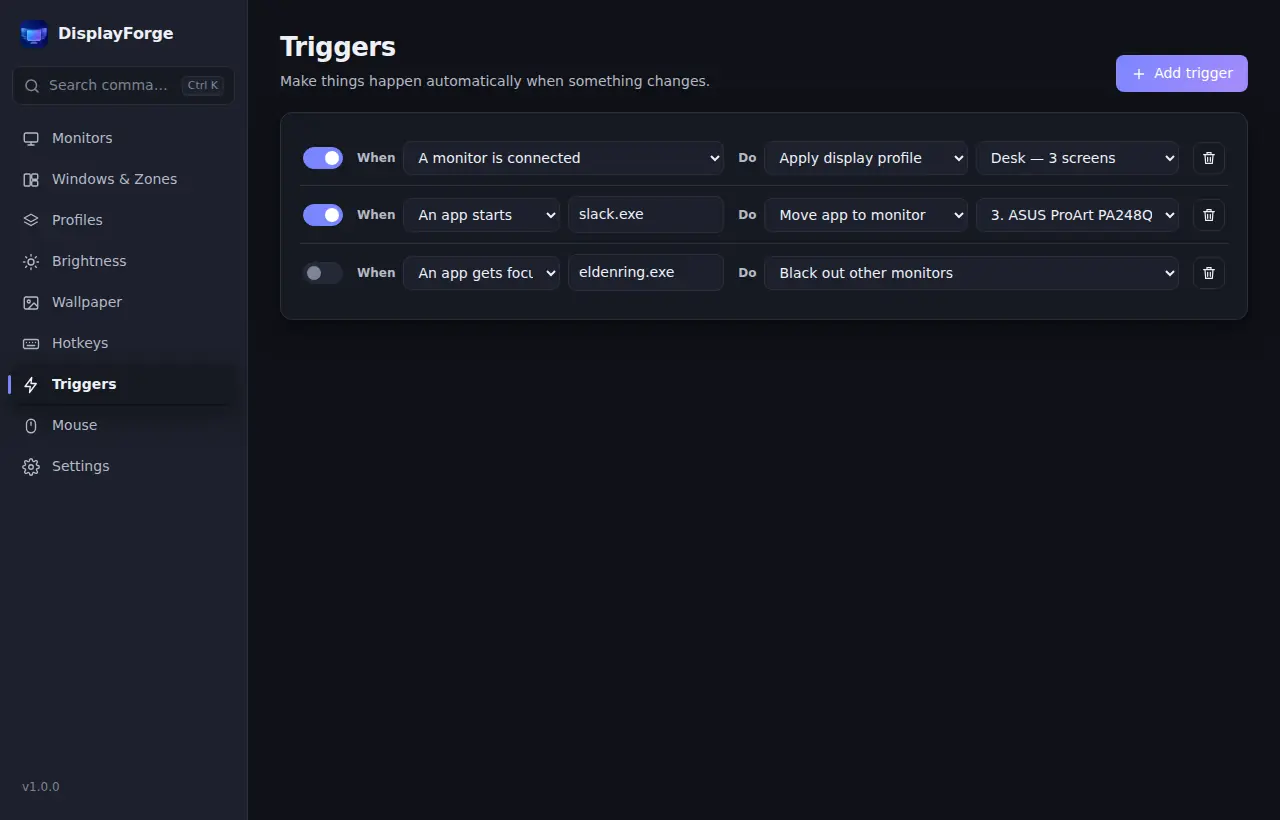
トリガーとルール
モニターの接続・切断、アプリの起動やフォーカスをきっかけに、プロファイル適用、ウィンドウ移動、輝度変更などを自動実行。
-
フォーカスフェードとブラックアウト
使っていないモニターを暗くして作業に集中。ゲームや映画のときはほかの画面を真っ暗にでき、モニター番号の確認も簡単です。
-
マウスカーソルをもっと便利に
画面の端から反対側へカーソルをワープ、ゲーム中は1台のモニターに固定、キー一つで次のモニターへジャンプ。
-
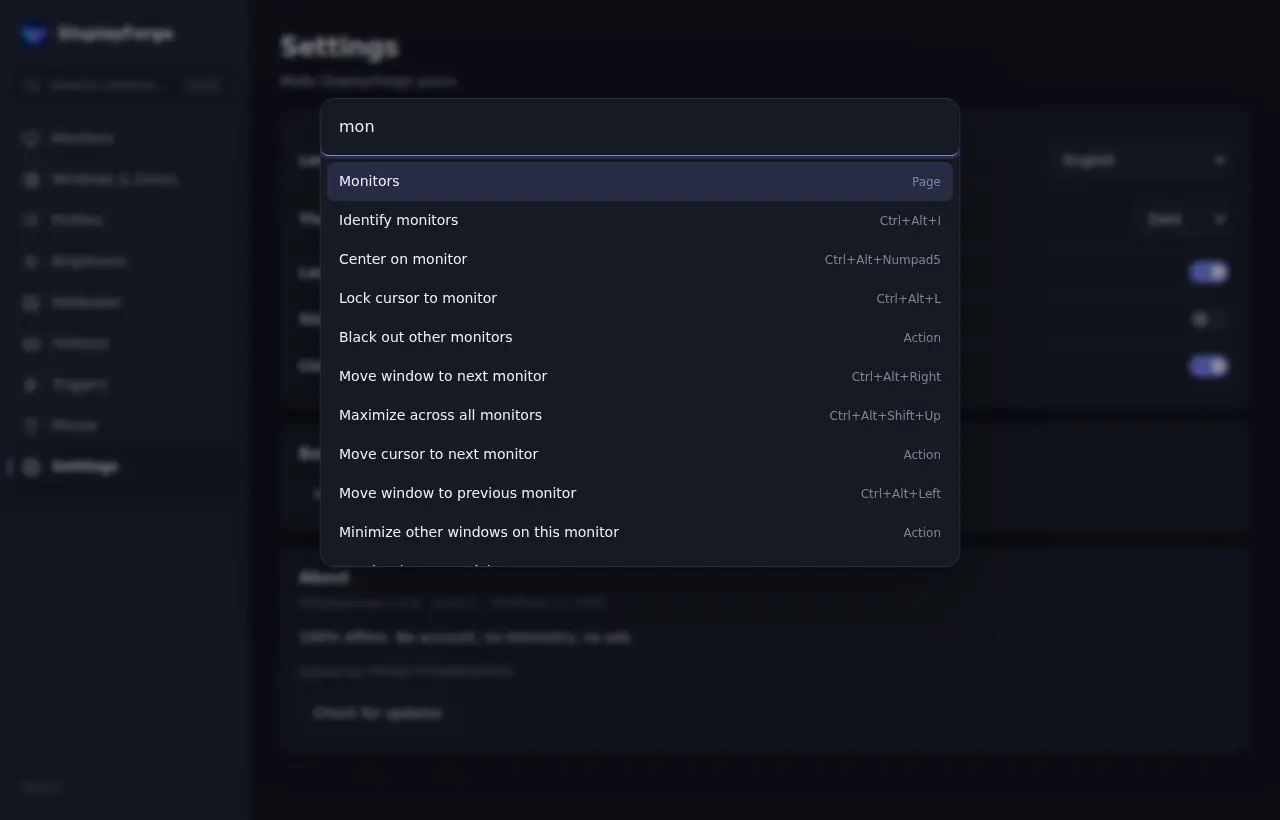
コマンドパレット
Ctrl+Alt+Spaceを押して入力するだけ。すべての操作・プロファイル・レイアウトを数回のキー入力で呼び出せます。残りはトレイメニューから。
-
オプション · 既定ではオフ
オプションの AI アシスタント
「Slack は縦置きモニターに、残りは暗く」と伝えるだけで、何かが動く前にマップで確認できる計画が届きます。ウィンドウの自動整理、ゾーン レイアウトの設計、トリガー作成、集中セッション、ディスプレイ診断、各モニターの解像度に合わせた壁紙生成にも対応します。
小さく、プライベートに、自分のために
Tauri v2とWindowsのネイティブAPIで開発。裏で通信するサービスも、有料版への誘導もありません。
- 既定でオフライン
- テレメトリなし
- アカウント不要
- 広告なし
- 体験版ではなく完全無料
- Windows起動時に自動実行
- 12言語対応
- ライト/ダーク
- 設定のエクスポート/インポート
にぎやかなデスクに、落ち着いたUIを
Windowsのテーマに合わせて切り替わるFluentスタイルのデザイン。
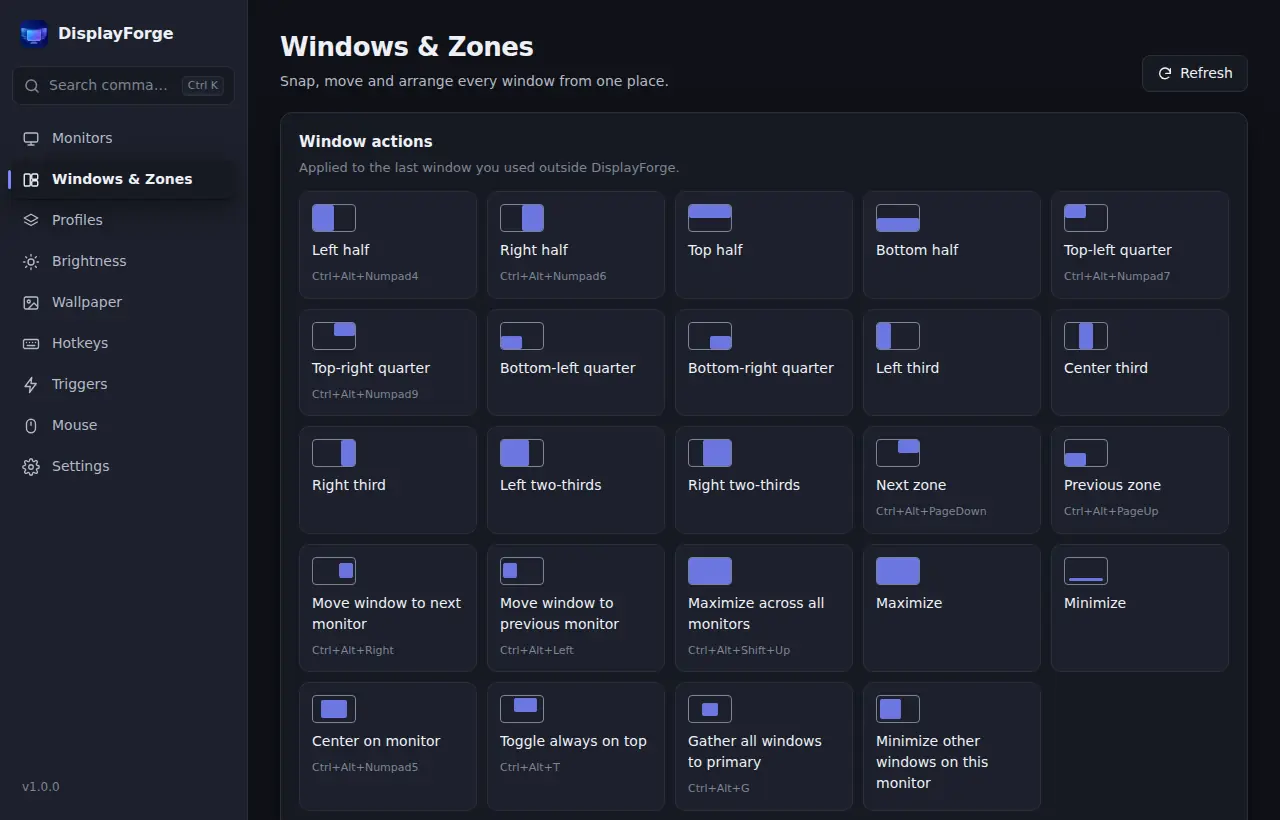
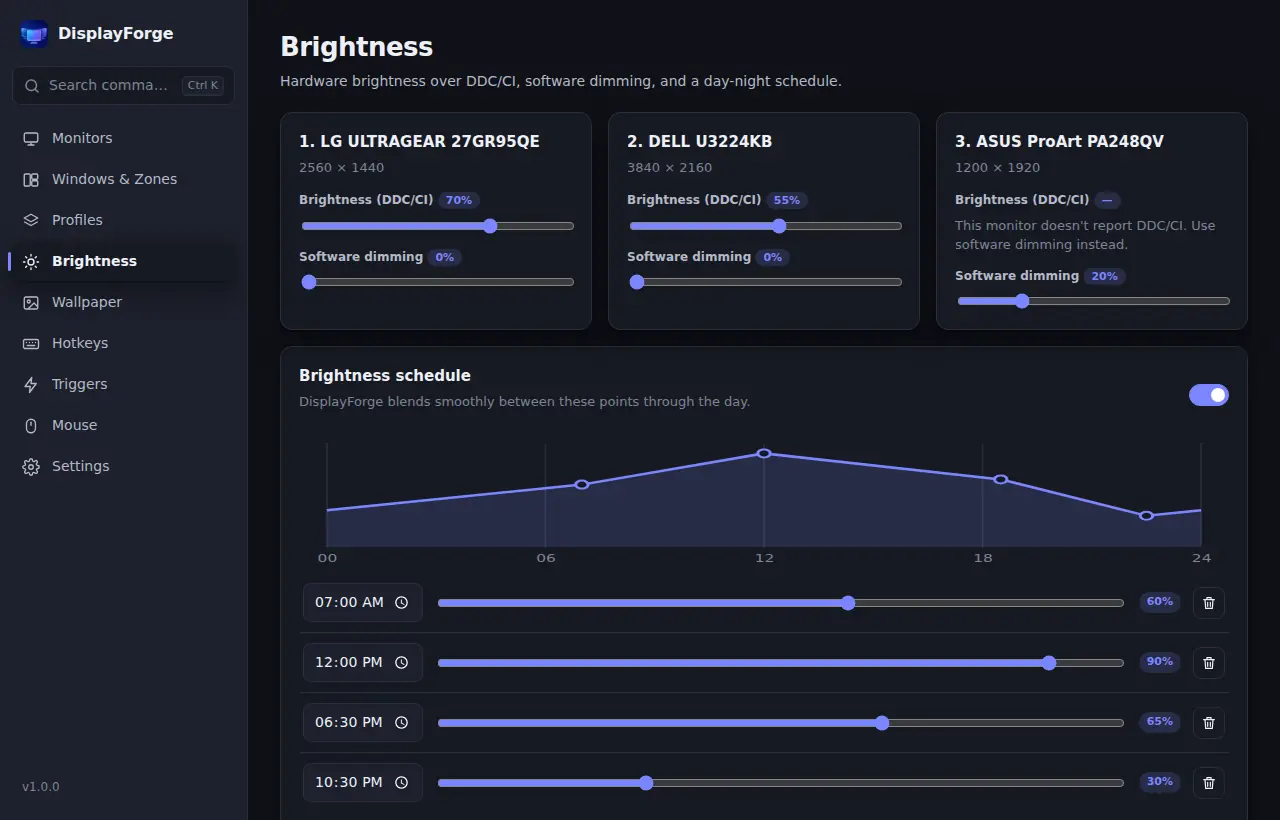
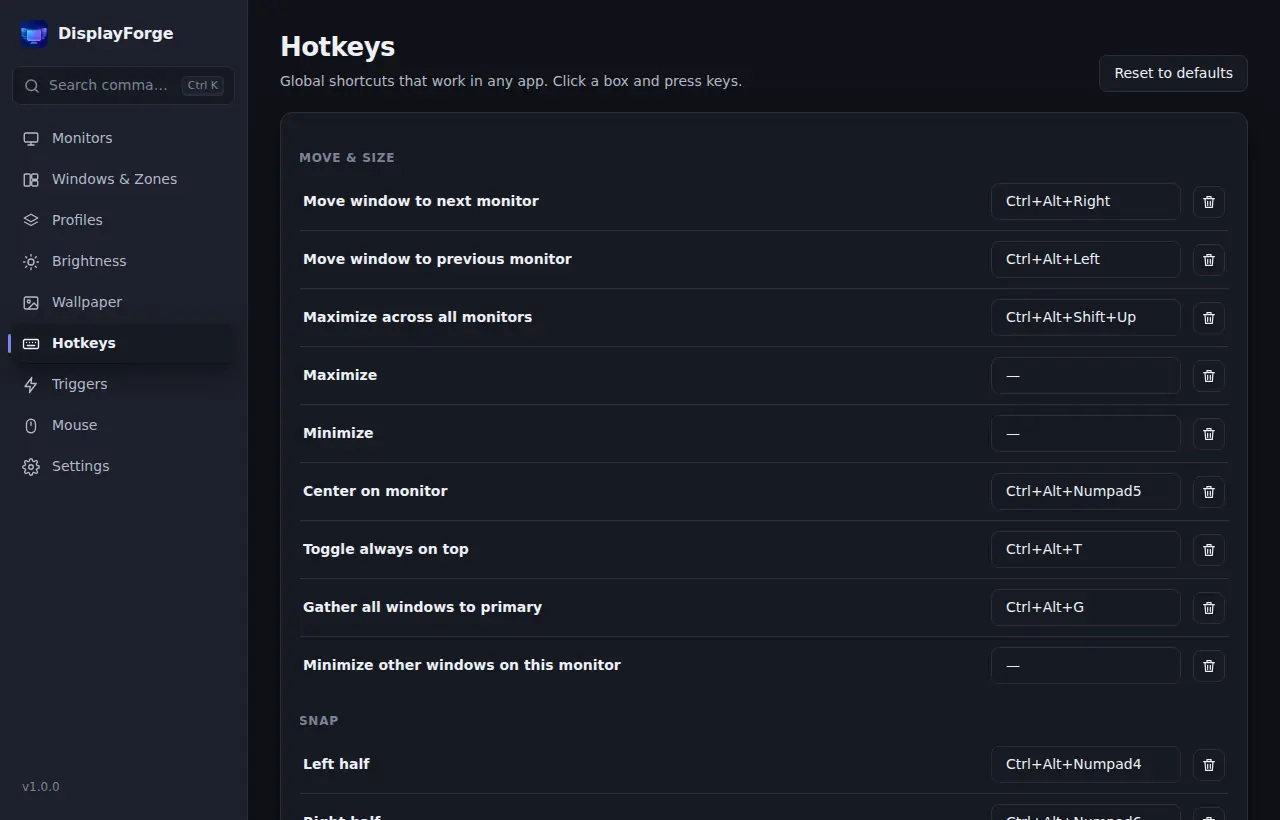
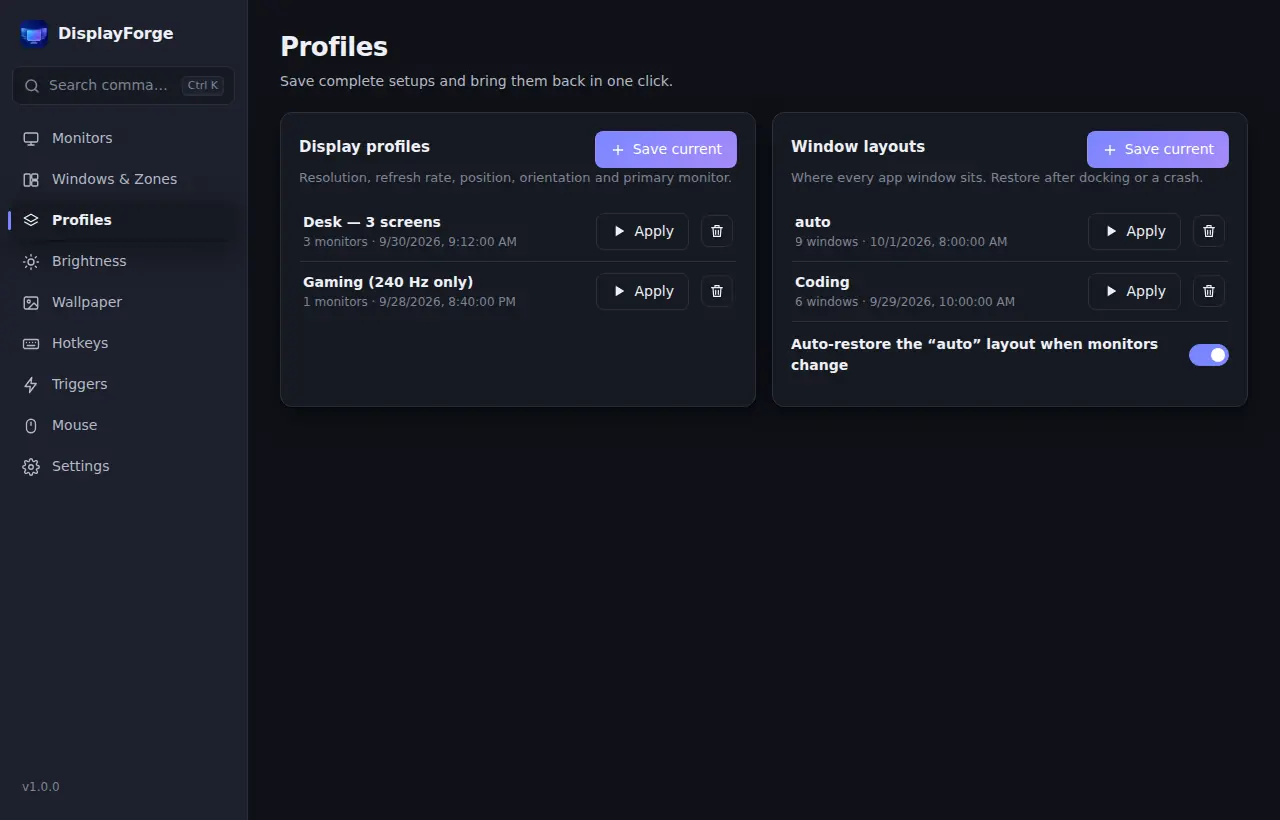
ほかのツールとの比較
代表的なマルチモニターツールを公平に比較しました。DisplayFusionは優れた製品で、私たちにない機能もあります。用途に合うものをお選びください。
| 機能 | DisplayForge | DisplayFusionFree | DisplayFusionPro | Dual Monitor Tools | PowerToysFancyZones | Twinkle Tray |
|---|---|---|---|---|---|---|
| 価格 | 無料 | 無料 | 有料ライセンス | 無料 | 無料 | 無料 |
| ショートカットでモニター間を移動 | 対応 | 対応 | 対応 | 対応 | 一部対応・制限あり | 非対応 |
| モニターごとのゾーンレイアウト | 対応 | 非対応 | 一部対応・制限あり | 非対応 | 対応 | 非対応 |
| ワンクリックのディスプレイプロファイル | 対応 | 対応 | 対応 | 非対応 | 非対応 | 非対応 |
| ウィンドウ配置の保存と自動復元 | 対応 | 一部対応・制限あり | 対応 | 非対応 | 一部対応・制限あり | 非対応 |
| モニター輝度(DDC/CI・調光) | 対応 | 非対応 | 一部対応・制限あり | 非対応 | 非対応 | 対応 |
| モニターごとの壁紙とスライドショー | 対応 | 対応 | 対応 | 対応 | 非対応 | 非対応 |
| トリガー(モニター接続・アプリ起動) | 対応 | Pro版のみ | 対応 | 非対応 | 非対応 | 非対応 |
| ほかのモニターを暗く・黒く | 対応 | Pro版のみ | 対応 | 非対応 | 非対応 | 非対応 |
| カーソルのワープ・固定・ジャンプ | 対応 | 一部対応・制限あり | 対応 | 一部対応・制限あり | 一部対応・制限あり | 非対応 |
| マルチモニタータスクバー | 非対応 | Pro版のみ | 対応 | 非対応 | 非対応 | 非対応 |
| スマートフォンからのリモート操作 | 非対応 | Pro版のみ | 対応 | 非対応 | 非対応 | 非対応 |
✓ 対応 · ◐ 一部対応・制限あり · — 標準では非対応
2026年10月時点で各製品の公開ドキュメントをもとに、私たちが把握している範囲でまとめています。機能は変わることがあるため、各社のウェブサイトでご確認ください。DisplayFusionはBinary Fortress Softwareの商標です。その他の名称は各所有者に帰属します。
DisplayForgeをダウンロード
無料でダウンロードして使えます。小さなインストーラーひとつ、余計なソフトの同梱なし。
最新版をダウンロード各ファイルのSHA-256チェックサムは、リリースごとにSHA256SUMS.txtで公開しています。PowerShellでGet-FileHashを実行して比較してください。
人気のガイド
マルチモニターでよくある困りごとを、短く実践的に解決します。
よくある質問
DisplayForgeは本当に無料ですか?
はい。すべての機能を無料で使えます。Pro版も体験期間も広告もなく、アカウント登録も不要です。
対応しているWindowsのバージョンは?
Windows 10とWindows 11で動作します。最新のWindowsに組み込まれたMicrosoft Edge WebView2ランタイムを使うため、インストーラーは約10MBです。WebView2がない場合は、インストーラーがMicrosoftからダウンロードします。
Windows SmartScreenの警告が出るのはなぜですか?
SmartScreenは、署名済みでもダウンロード実績がまだ少ないアプリに警告を出します。「詳細情報」をクリックして発行元が PROJECTTEAMFORYOU であることを確認してから「実行」を選んでください。実績が増えるにつれて表示は減っていきます。
DisplayForgeはデータを収集しますか?
いいえ。テレメトリやアクセス解析はなく、アカウントも不要で、設定はお使いのPCにのみ保存されます。アプリが自らインターネットに接続することはありません。ネットワークを使うのは、WebView2ランタイムがない場合にインストーラーがMicrosoftからダウンロードするとき、「更新プログラムの確認」がブラウザーでDisplayForgeのダウンロードページ(windowlayout.com)を開くとき、そして既定でオフのAIアシスタントをオンにして依頼したときだけです。
自分のモニターでもハードウェア輝度を調整できますか?
多くの外付けモニターはDDC/CIに対応しており、DisplayForgeはそれを使ってバックライトの実際の輝度を変更します。非対応の場合やモニターのメニューでDDC/CIがオフの場合も、ソフトウェア調光は使えます。
DisplayFusionとの違いは?
DisplayForgeはウィンドウ管理、ゾーン、ディスプレイプロファイル、輝度、自動化に絞り込み、すべての機能を無料で提供しています。一方、マルチモニタータスクバーやリモート操作など、DisplayFusion Proにしかない機能もあります。環境に合うほうをお選びください。
設定のバックアップや移行はできますか?
はい。ショートカット、プロファイル、レイアウト、ゾーン、ルールなどすべての設定を1つのファイルにエクスポートし、別のPCでインポートできます。
アンインストール方法は?
Windowsの設定 → アプリ → インストールされているアプリでDisplayForgeを選び、「アンインストール」をクリックします。バックグラウンドに何も残りません。
DisplayForge は AI を使いますか?何を送信しますか?
使いたいときだけです。AI アシスタントは既定でオフです。自分のキーを使う、OpenRouter でサインインする、Ollama で完全にローカル実行する、から選べ、キーは Windows 資格情報マネージャーに保存されます。送るのはモニター配置とアプリ名だけで、ウィンドウ タイトルは許可したときだけ。すべての計画は実行前にプレビューされます。