
Kostenlos · Windows 10 & 11 · ~10 MB
Alle Monitore im Griff.
DisplayForge ist ein winziges, kostenloses Multi-Monitor-Toolkit für Windows. Schieben Sie Fenster per Hotkey auf den nächsten Bildschirm, rasten Sie sie in Zonen ein, wechseln Sie Anzeigeprofile mit einem Klick und stellen Sie die echte Hardware-Helligkeit ein – komplett offline, ohne Konto und ohne Werbung.
Dauerhaft kostenlos · Keine Telemetrie · Signiert von PROJECTTEAMFORYOU
- 30+Hotkey-Aktionen
- 12Sprachen
- ~10 MBInstaller
- 0Telemetrie
Alles, was Ihr Multi-Monitor-Setup braucht
Eine schlanke App ersetzt eine ganze Schublade voller Tools. Das steckt drin.
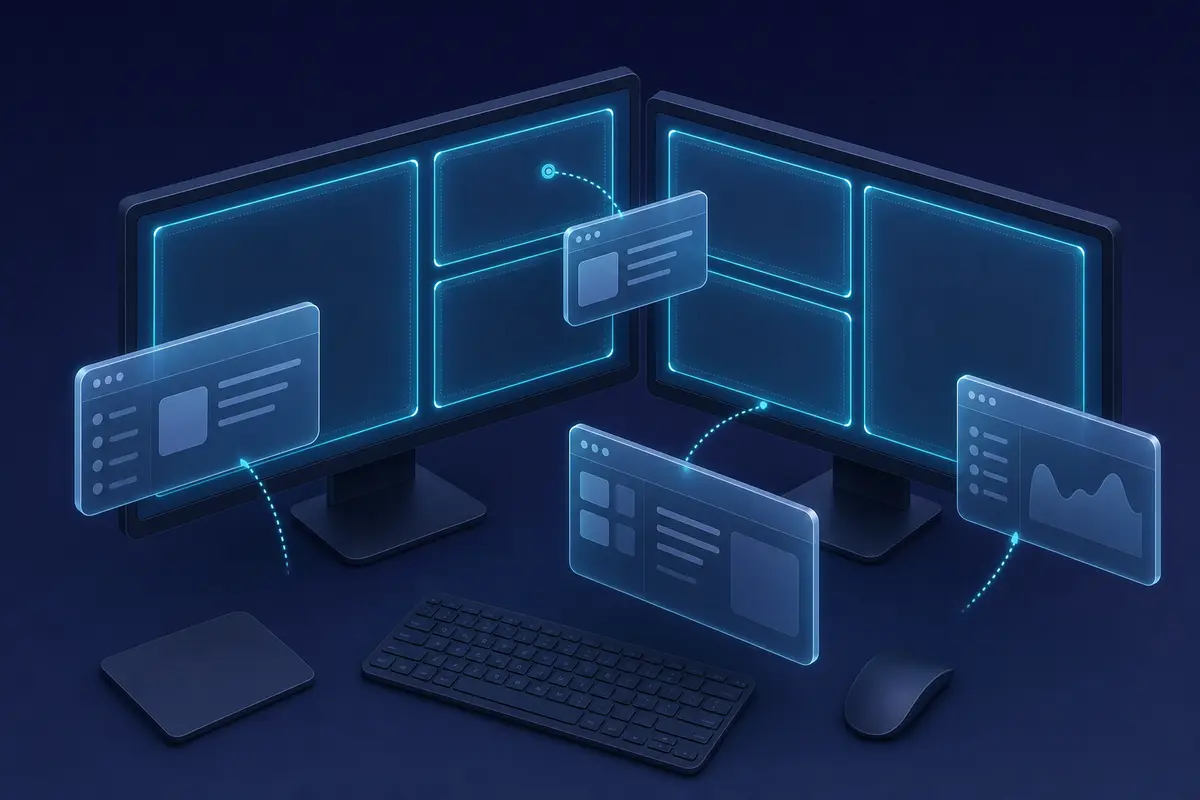
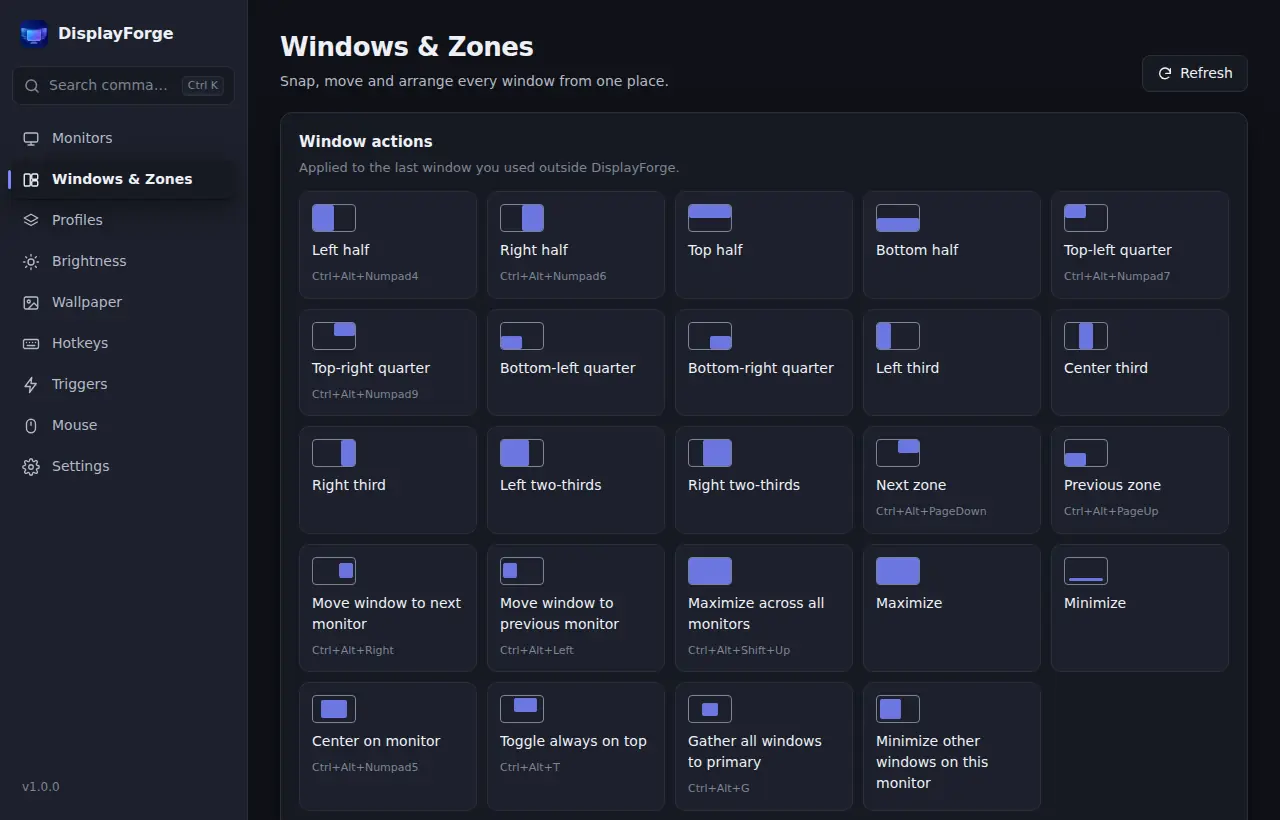
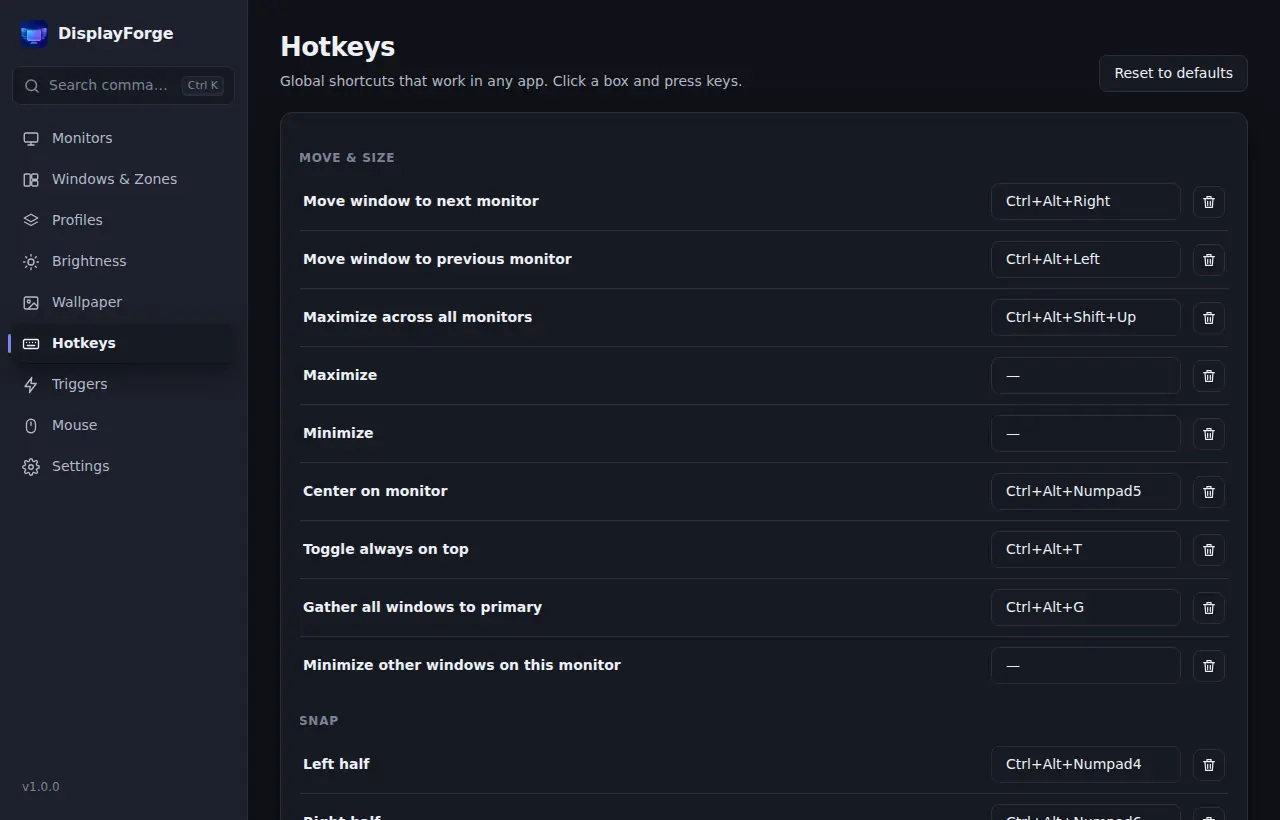
Über 30 Hotkey-Aktionen
Fenster auf den nächsten Monitor verschieben, über alle Bildschirme maximieren, auf Hälften, Drittel oder Viertel einrasten, zentrieren, im Vordergrund fixieren, Fenster einsammeln oder den Rest minimieren.
Zonen-Layouts pro Monitor
Layouts im Stil von FancyZones für jeden Bildschirm. Fenster per Hotkey durch die Zonen schalten – mit einstellbarem Abstand.
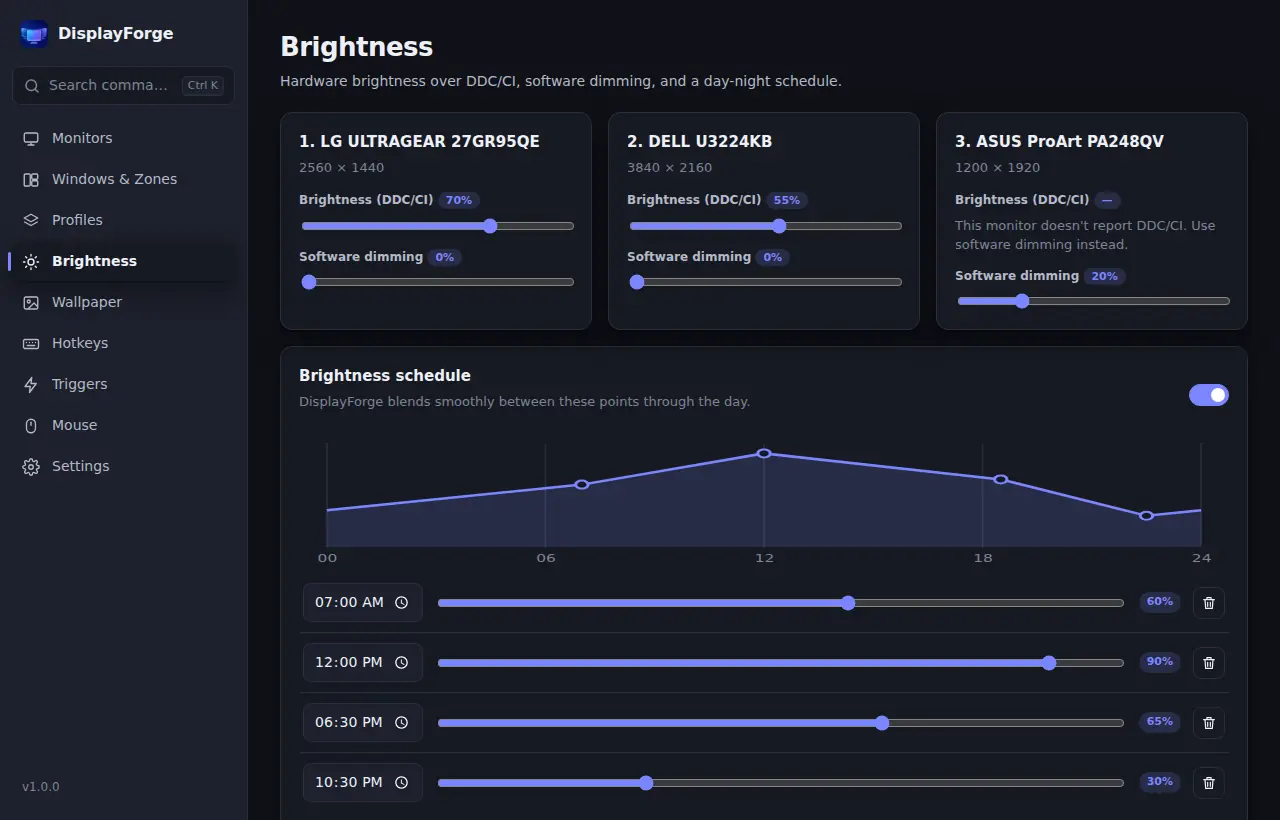
Echte Hardware-Helligkeit
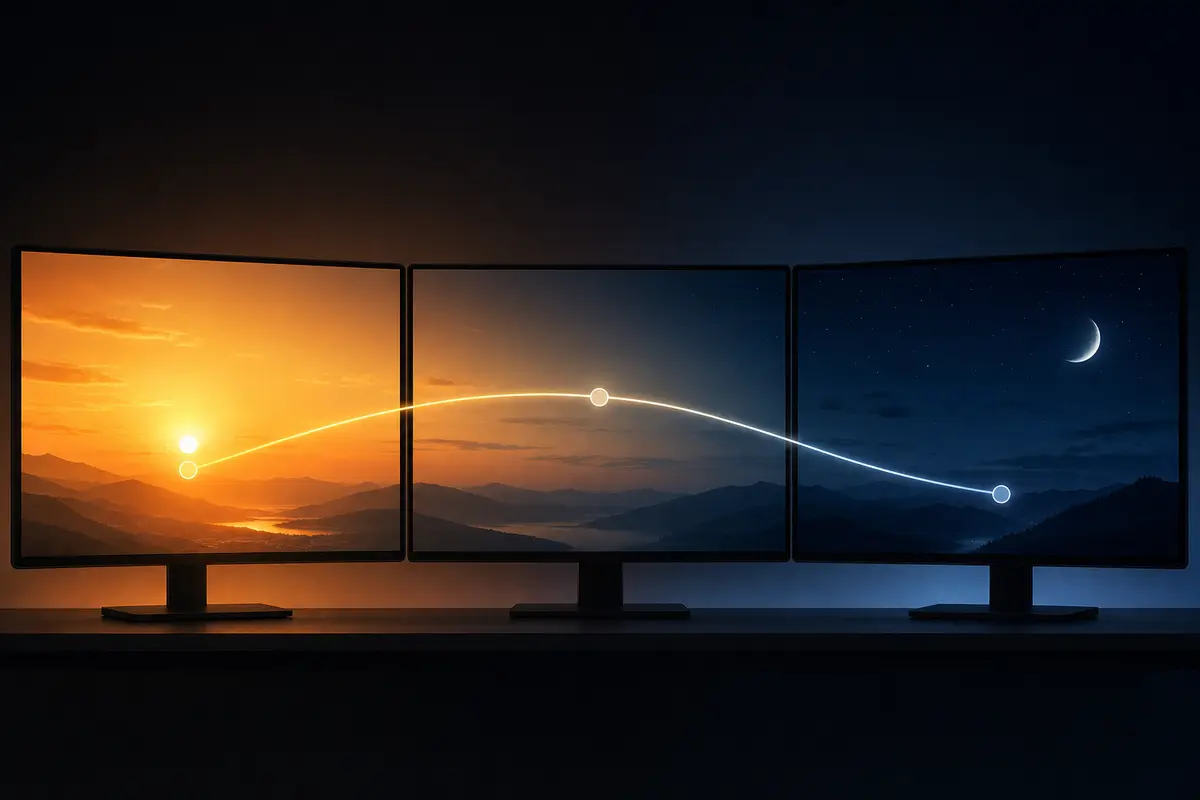
Regeln Sie die Helligkeit jedes Monitors per DDC/CI, dimmen Sie beliebige Bildschirme zusätzlich per Software und lassen Sie einen Tag/Nacht-Zeitplan das übernehmen.
-
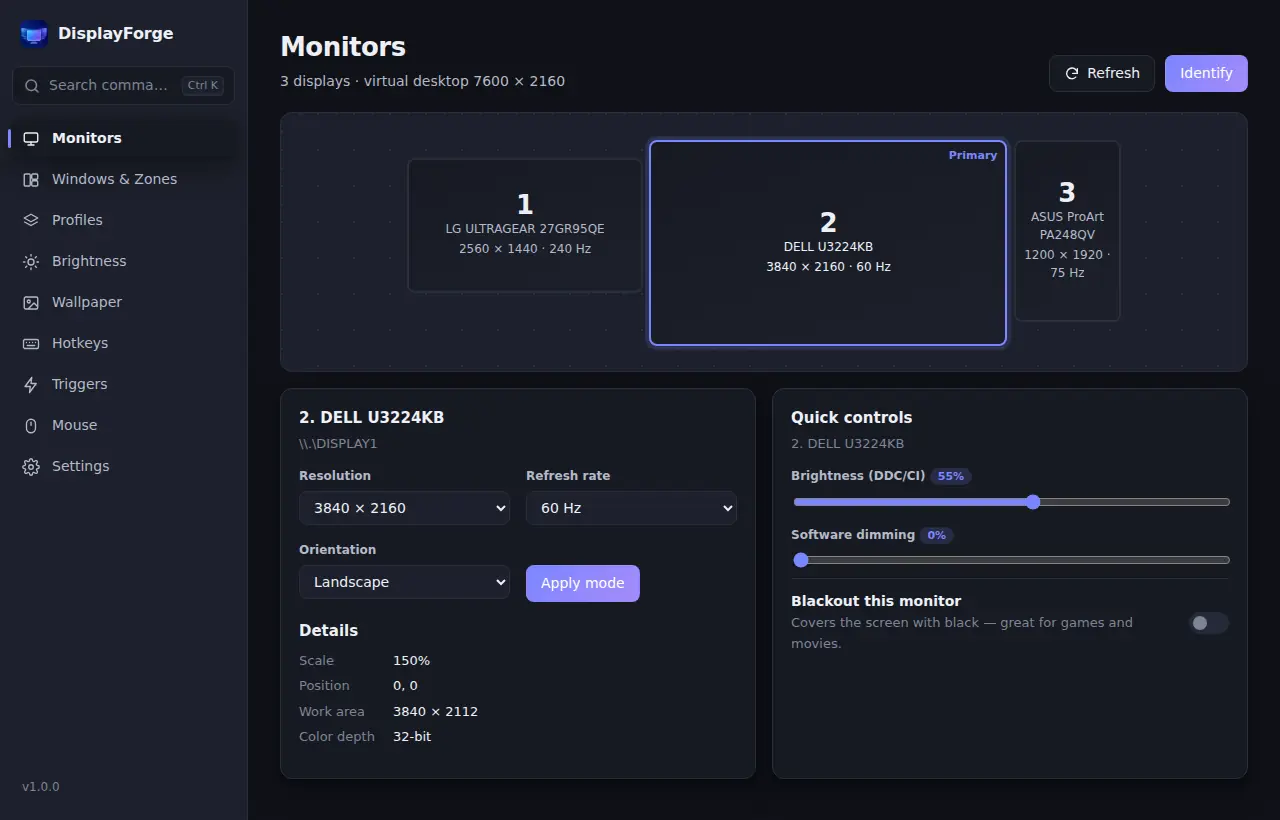
Live-Monitorkarte
Sehen Sie jeden Bildschirm so, wie er wirklich angeordnet ist – mit Auflösung, Bildwiederholrate, Skalierung, Ausrichtung und DDC/CI-Unterstützung auf einen Blick.
-
Auflösung & Ausrichtung umschalten
Ändern Sie Auflösung, Bildwiederholrate, Drehung und Hauptbildschirm, ohne sich durch die Windows-Einstellungen zu klicken.
-
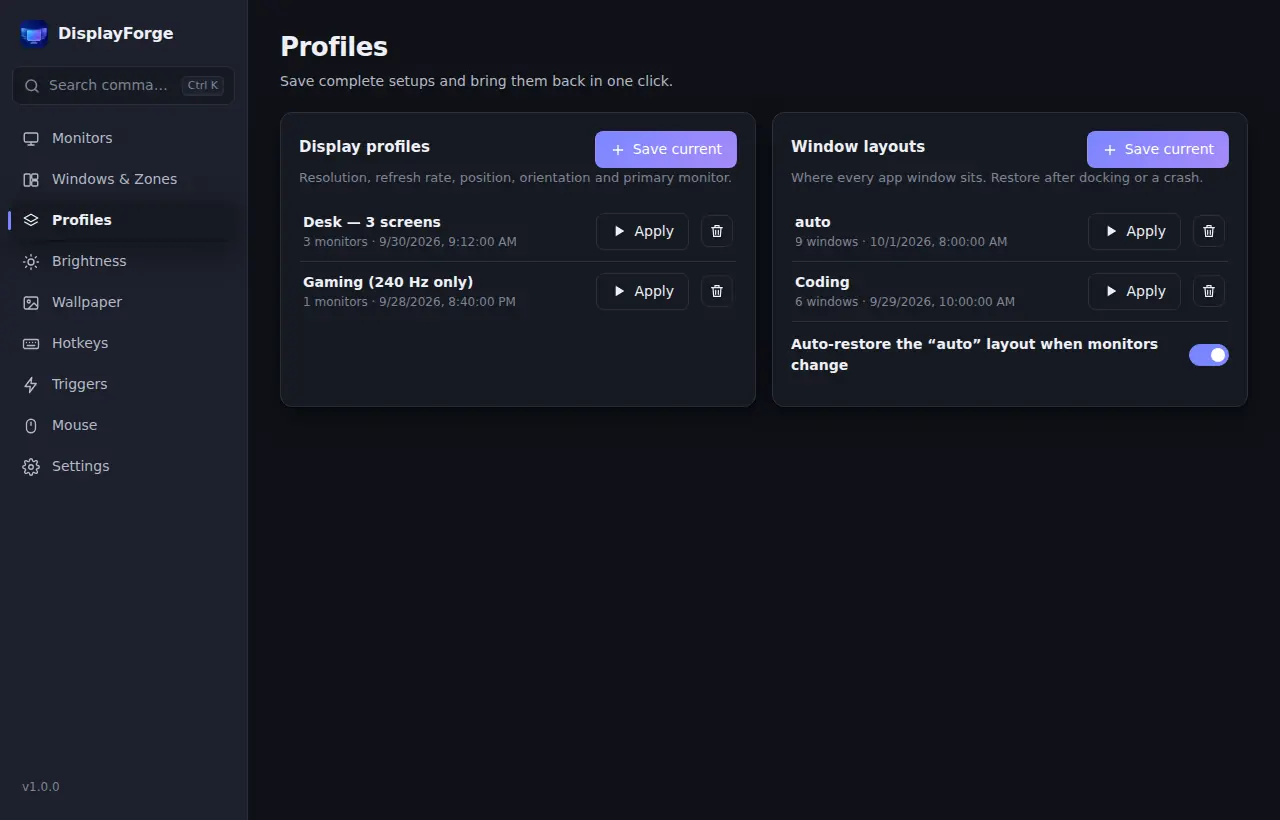
Anzeigeprofile per Klick
Speichern Sie Ihre Anordnung fürs Gaming, Arbeiten oder Präsentieren und wenden Sie sie mit einem Klick im Infobereich an.
-
Hintergrundbild pro Monitor
Ein eigenes Bild auf jedem Bildschirm, ein Bild über alle hinweg oder eine Diashow aus einem Ordner.
-
Fensteranordnungen, die zurückkommen
Speichern Sie, wo jedes Fenster liegt, und stellen Sie es auf Wunsch wieder her – oder automatisch, wenn sich ein Monitor nach Standby oder Docking neu verbindet.
-
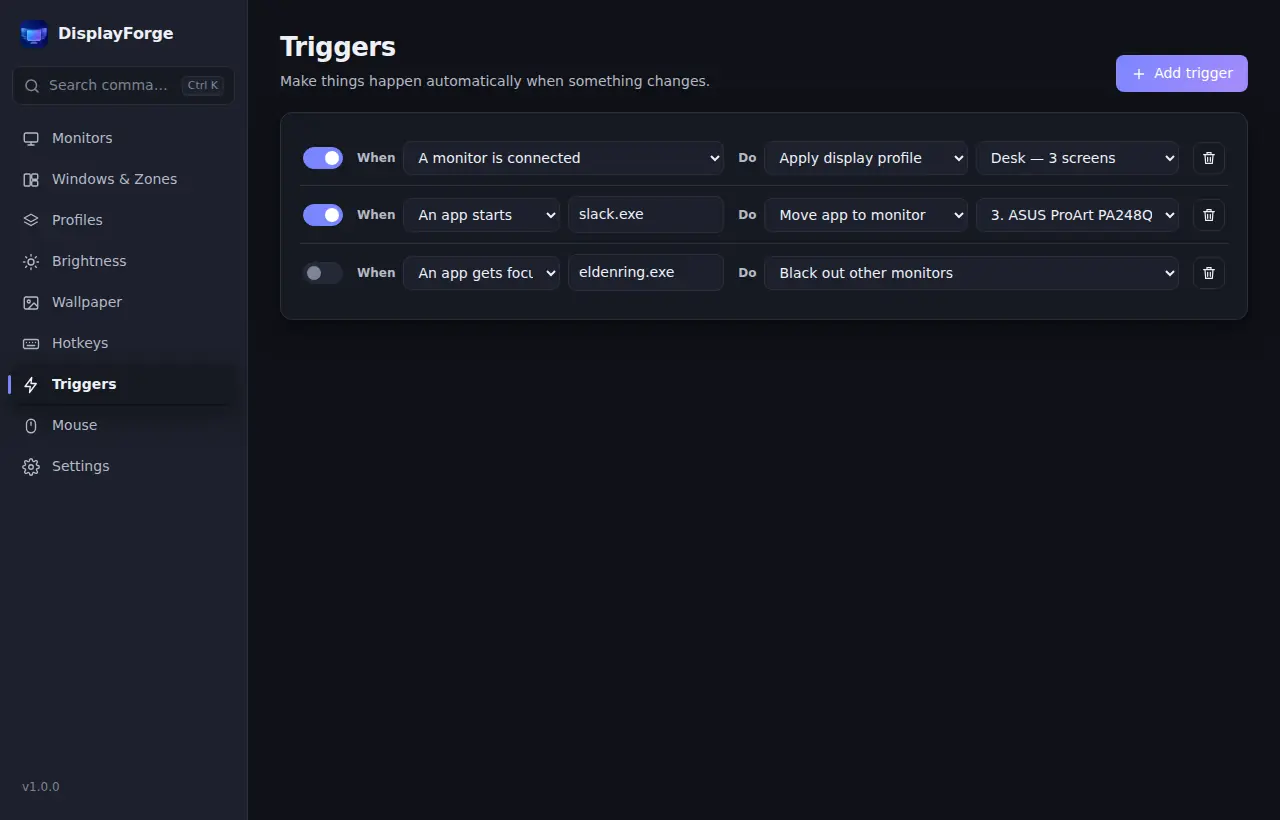
Auslöser & Regeln
Wenn ein Monitor angeschlossen oder getrennt wird oder eine App startet bzw. den Fokus erhält: Profil anwenden, Fenster verschieben, Helligkeit setzen und mehr.
-
Fokus-Abdunkeln & Blackout
Dunkeln Sie inaktive Monitore ab, um auf einem Bildschirm konzentriert zu bleiben, schalten Sie die anderen für Spiele und Filme schwarz und identifizieren Sie jedes Display.
-
Mauszeiger mit Extras
Lassen Sie den Zeiger über die Bildschirmränder umlaufen, sperren Sie ihn beim Spielen auf einen Monitor oder springen Sie per Taste zum nächsten Display.
-
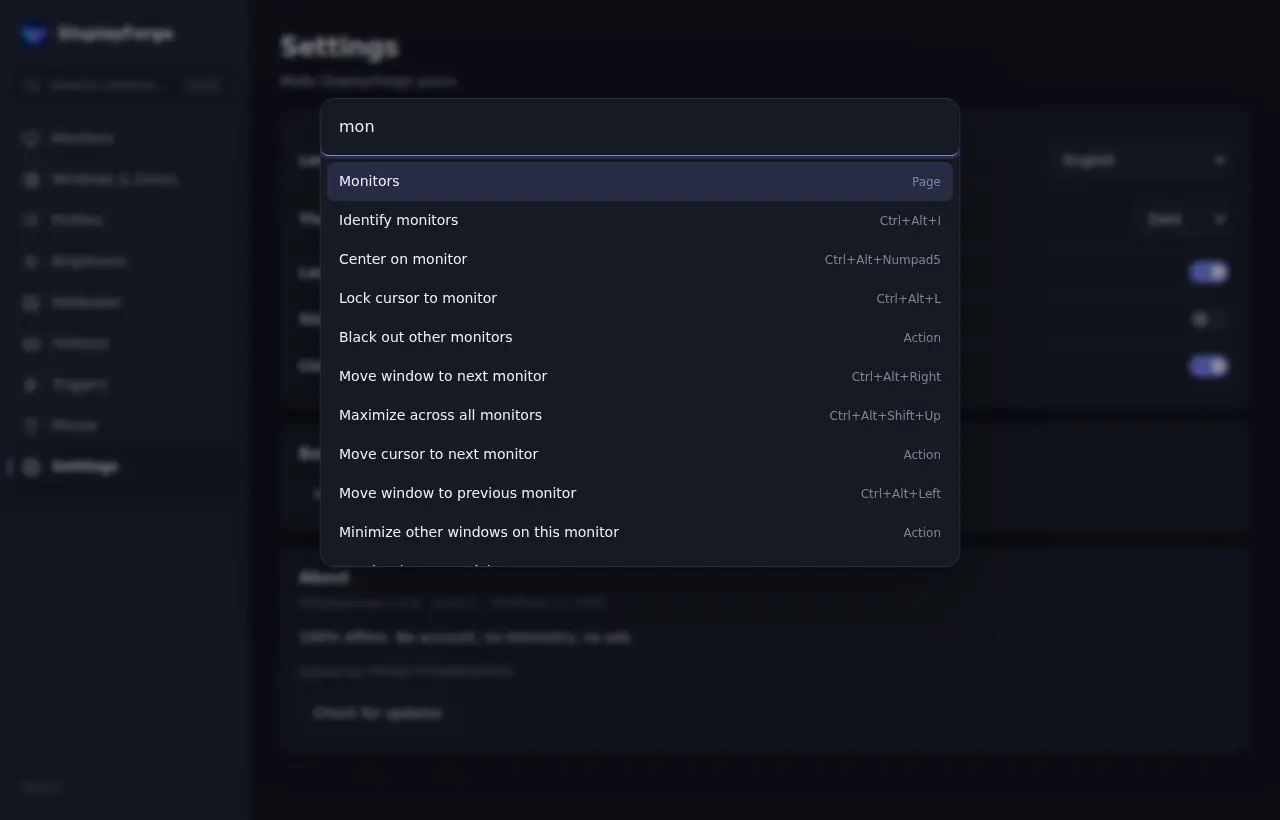
Befehlspalette
Ctrl+Alt+Space drücken und lostippen. Jede Aktion, jedes Profil und jedes Layout ist nur ein paar Tasten entfernt – der Rest steckt im Tray-Menü.
-
Optional · standardmäßig aus
Optionaler KI-Assistent
Sagen Sie „Slack auf den Hochkant-Bildschirm, den Rest abdunkeln“ und erhalten Sie einen Plan, den Sie auf einer Karte prüfen, bevor sich etwas bewegt. Fenster automatisch ordnen, Zonenlayouts entwerfen, Trigger schreiben, Fokus-Sitzungen planen, Bildschirme diagnostizieren und Hintergründe passend für jeden Monitor erzeugen.
Klein, privat und ganz Ihres
Gebaut mit Tauri v2 und nativen Windows-APIs. Keine Hintergrunddienste, die nach Hause telefonieren, kein Upselling.
- Standardmäßig offline
- Keine Telemetrie
- Kein Konto
- Keine Werbung
- Kostenlos, keine Testversion
- Autostart mit Windows
- 12 Sprachen
- Hell & dunkel
- Einstellungen exportieren/importieren
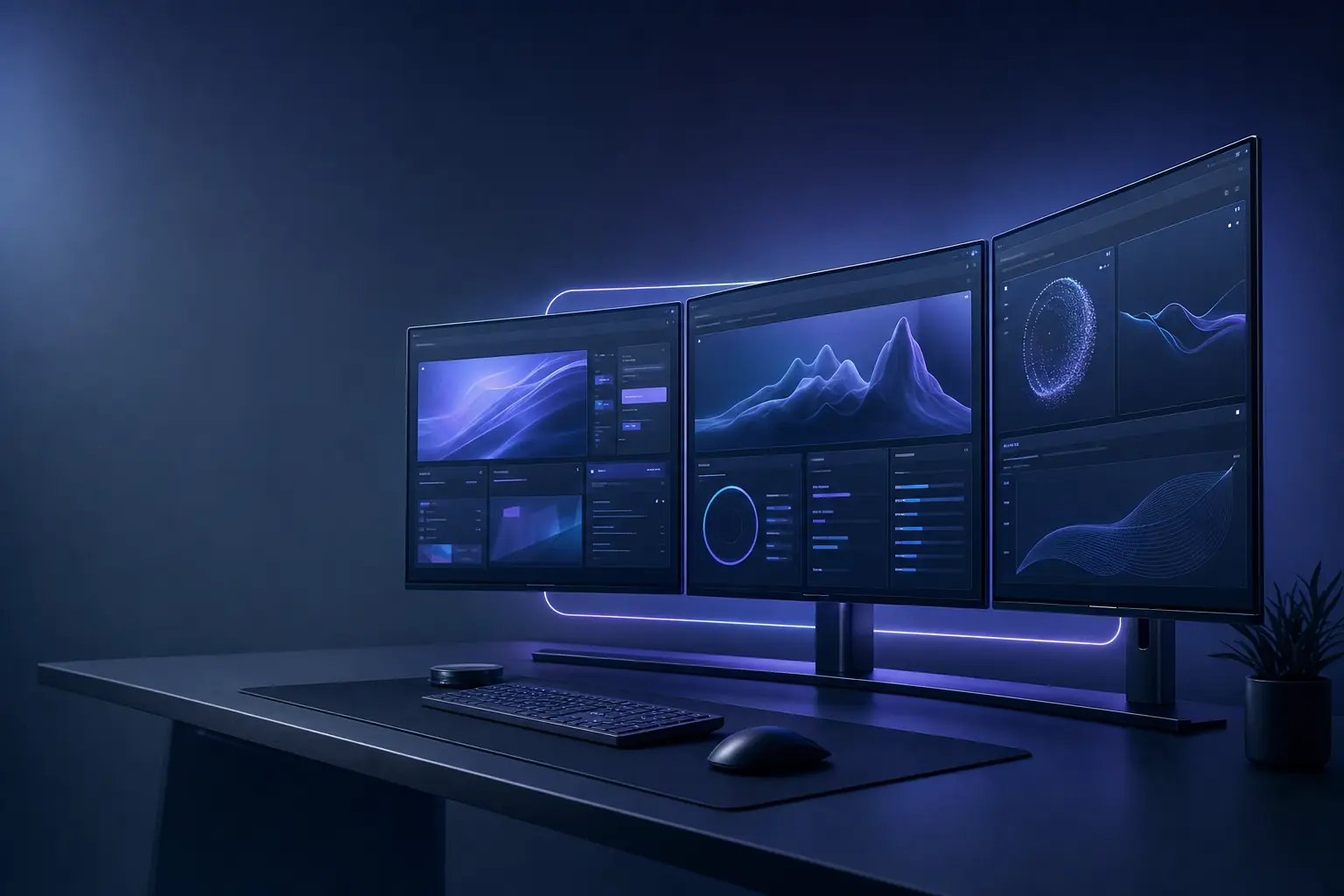
Eine ruhige Oberfläche für einen vollen Schreibtisch
Fluent-Design, das dem Windows-Farbmodus folgt.
DisplayForge im Vergleich
Ein ehrlicher Blick auf beliebte Multi-Monitor-Tools. DisplayFusion ist ein großartiges Produkt und kann Dinge, die wir nicht können – hier sehen Sie, wo welches Tool passt.
| Funktion | DisplayForge | DisplayFusionFree | DisplayFusionPro | Dual Monitor Tools | PowerToysFancyZones | Twinkle Tray |
|---|---|---|---|---|---|---|
| Preis | Kostenlos | Kostenlos | Kostenpflichtige Lizenz | Kostenlos | Kostenlos | Kostenlos |
| Fenster per Hotkey zwischen Monitoren verschieben | Enthalten | Enthalten | Enthalten | Enthalten | Teilweise oder eingeschränkt | Nicht enthalten |
| Zonen-Layouts pro Monitor | Enthalten | Nicht enthalten | Teilweise oder eingeschränkt | Nicht enthalten | Enthalten | Nicht enthalten |
| Anzeigeprofile per Klick | Enthalten | Enthalten | Enthalten | Nicht enthalten | Nicht enthalten | Nicht enthalten |
| Fensteranordnungen speichern & wiederherstellen | Enthalten | Teilweise oder eingeschränkt | Enthalten | Nicht enthalten | Teilweise oder eingeschränkt | Nicht enthalten |
| Monitorhelligkeit (DDC/CI, Dimmen) | Enthalten | Nicht enthalten | Teilweise oder eingeschränkt | Nicht enthalten | Nicht enthalten | Enthalten |
| Hintergrund pro Monitor & Diashow | Enthalten | Enthalten | Enthalten | Enthalten | Nicht enthalten | Nicht enthalten |
| Auslöser (Monitor verbunden, App gestartet) | Enthalten | Nur Pro | Enthalten | Nicht enthalten | Nicht enthalten | Nicht enthalten |
| Andere Monitore abdunkeln oder schwärzen | Enthalten | Nur Pro | Enthalten | Nicht enthalten | Nicht enthalten | Nicht enthalten |
| Zeiger umlaufen, sperren & springen | Enthalten | Teilweise oder eingeschränkt | Enthalten | Teilweise oder eingeschränkt | Teilweise oder eingeschränkt | Nicht enthalten |
| Multi-Monitor-Taskleisten | Nicht enthalten | Nur Pro | Enthalten | Nicht enthalten | Nicht enthalten | Nicht enthalten |
| Fernsteuerung per Smartphone | Nicht enthalten | Nur Pro | Enthalten | Nicht enthalten | Nicht enthalten | Nicht enthalten |
✓ enthalten · ◐ teilweise oder eingeschränkt · — nicht integriert
Nach unserem besten Wissen auf Basis der öffentlichen Dokumentation der Produkte, Stand Oktober 2026. Funktionen ändern sich – bitte prüfen Sie die Website des jeweiligen Herstellers. DisplayFusion ist eine Marke von Binary Fortress Software; andere Namen gehören ihren Inhabern.
DisplayForge herunterladen
Kostenlos herunterladen und nutzen. Ein kleiner Installer, keine Beigaben.
Neueste Version herunterladenDie SHA-256-Prüfsummen aller Dateien werden mit jedem Release in SHA256SUMS.txt veröffentlicht. Führen Sie Get-FileHash in PowerShell aus und vergleichen Sie.
Beliebte Anleitungen
Kurze, praxisnahe Anleitungen für die häufigsten Multi-Monitor-Probleme.
- Fensterpositionen speichern und wiederherstellen (Windows)
- Fenster verschieben sich nach Standby? So beheben Sie es
- Fensterpositionen nach Monitor-Trennung wiederherstellen
- Fensterlayout für 3, 4 oder 5 Monitore einrichten
- Kostenlose Alternative zu DisplayFusion-Fensterprofilen
- Fenster auf anderen Monitor verschieben: Tastenkombinationen
Häufige Fragen
Ist DisplayForge wirklich kostenlos?
Ja. Alle Funktionen sind kostenlos. Es gibt keine Pro-Version, keine Testphase, keine Werbung und kein Konto.
Welche Windows-Versionen werden unterstützt?
DisplayForge läuft unter Windows 10 und Windows 11. Es nutzt die in Windows integrierte Microsoft Edge WebView2-Runtime – deshalb ist der Installer nur rund 10 MB groß. Fehlt WebView2, lädt der Installer es von Microsoft herunter.
Warum zeigt Windows SmartScreen eine Warnung?
SmartScreen warnt bei Apps, die noch keine Download-Reputation haben – auch wenn sie signiert sind. Klicken Sie auf „Weitere Informationen“, prüfen Sie, dass der Herausgeber PROJECTTEAMFORYOU lautet, und wählen Sie dann „Trotzdem ausführen“. Mit wachsender Reputation verschwindet der Hinweis.
Sammelt DisplayForge Daten?
Nein. Die App hat weder Telemetrie noch Analyse und braucht nie ein Konto; Ihre Einstellungen werden nur auf Ihrem PC gespeichert. Von sich aus geht sie nie online: Der Installer lädt bei Bedarf die WebView2-Runtime von Microsoft herunter, „Nach Updates suchen“ öffnet lediglich die DisplayForge-Downloadseite (windowlayout.com) in Ihrem Browser, und der optionale KI-Assistent (standardmäßig aus) verbindet sich nur, wenn Sie ihn einschalten und etwas fragen.
Funktioniert die Hardware-Helligkeit mit meinem Monitor?
Die meisten externen Monitore unterstützen DDC/CI, worüber DisplayForge die echte Hintergrundbeleuchtung regelt. Unterstützt ein Display das nicht (oder ist DDC/CI im Monitormenü deaktiviert), können Sie weiterhin per Software dimmen.
Was unterscheidet es von DisplayFusion?
DisplayForge konzentriert sich auf Fensterverwaltung, Zonen, Anzeigeprofile, Helligkeit und Automatisierung – mit allen Funktionen kostenlos. DisplayFusion Pro bietet Dinge, die wir nicht haben, etwa Multi-Monitor-Taskleisten und Fernsteuerung. Wählen Sie, was zu Ihrem Setup passt.
Kann ich meine Einstellungen sichern oder umziehen?
Ja. Exportieren Sie alle Einstellungen – Hotkeys, Profile, Layouts, Zonen und Regeln – in eine einzige Datei und importieren Sie sie auf einem anderen PC.
Wie deinstalliere ich es?
Öffnen Sie Windows-Einstellungen → Apps → Installierte Apps, suchen Sie DisplayForge und wählen Sie Deinstallieren. Danach läuft nichts mehr im Hintergrund.
Nutzt DisplayForge KI? Was wird gesendet?
Nur, wenn Sie es möchten. Der KI-Assistent ist standardmäßig aus. Nutzen Sie Ihren eigenen Schlüssel, melden Sie sich mit OpenRouter an oder arbeiten Sie komplett lokal mit Ollama; Schlüssel liegen in der Windows-Anmeldeinformationsverwaltung. Gesendet werden nur Bildschirmanordnung und App-Namen, Fenstertitel nur mit Ihrer Erlaubnis, und jeder Plan wird vorher angezeigt.