
Miễn phí · Windows 10 và 11 · ~10 MB
Mọi màn hình, trong tầm tay.
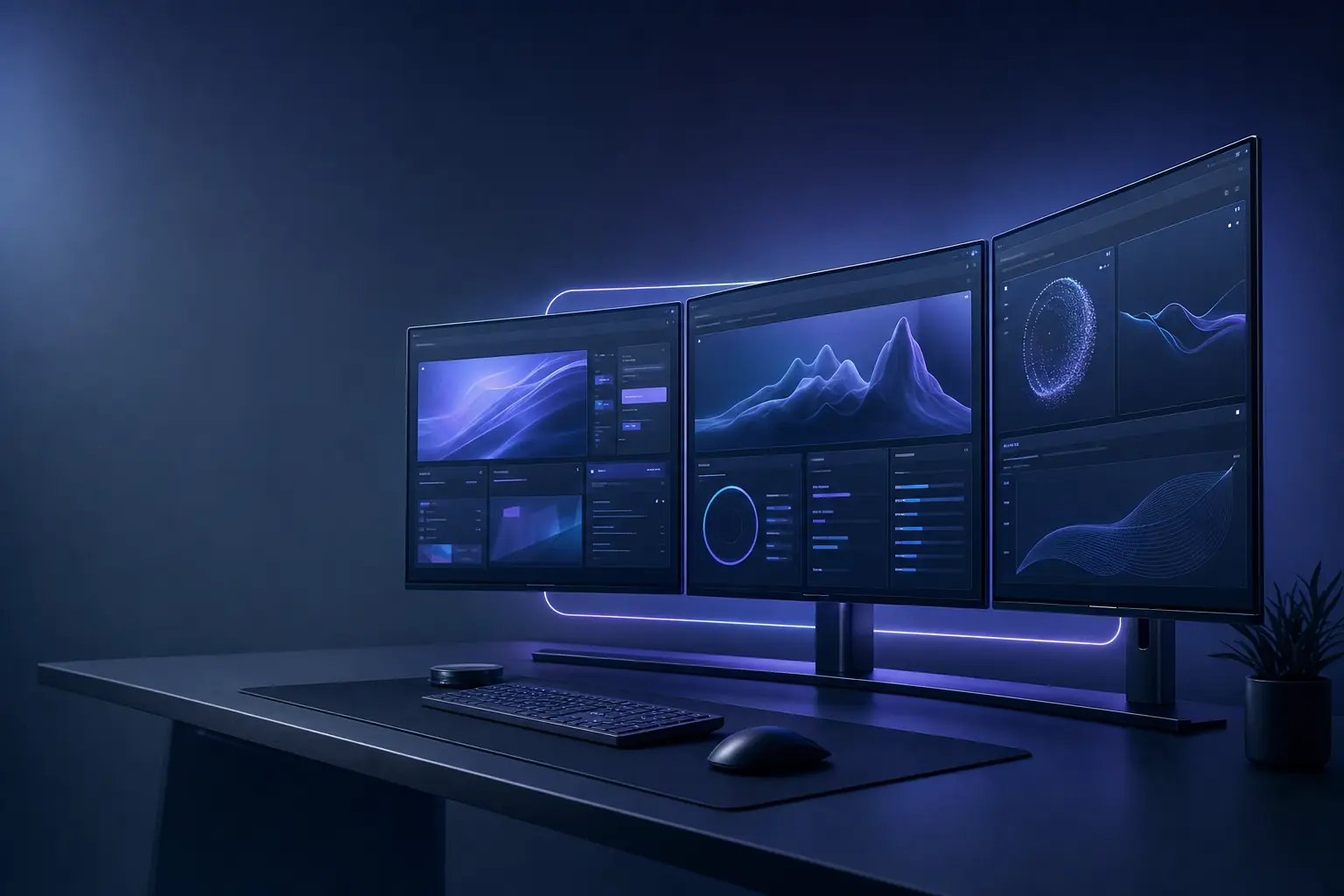
DisplayForge là bộ công cụ nhiều màn hình nhỏ gọn, miễn phí cho Windows. Chuyển cửa sổ sang màn hình khác bằng một phím tắt, xếp chúng vào các vùng, đổi hồ sơ hiển thị chỉ với một cú nhấp và chỉnh độ sáng phần cứng thật của từng màn hình. Tất cả hoạt động offline, không cần tài khoản, không quảng cáo.
Miễn phí mãi mãi · Không telemetry · Ký số bởi PROJECTTEAMFORYOU
- 30+thao tác phím tắt
- 12ngôn ngữ
- ~10 MBbộ cài
- 0telemetry
Mọi thứ góc làm việc nhiều màn hình cần
Một ứng dụng nhẹ thay cho cả ngăn kéo tiện ích. Đây là những gì bên trong.
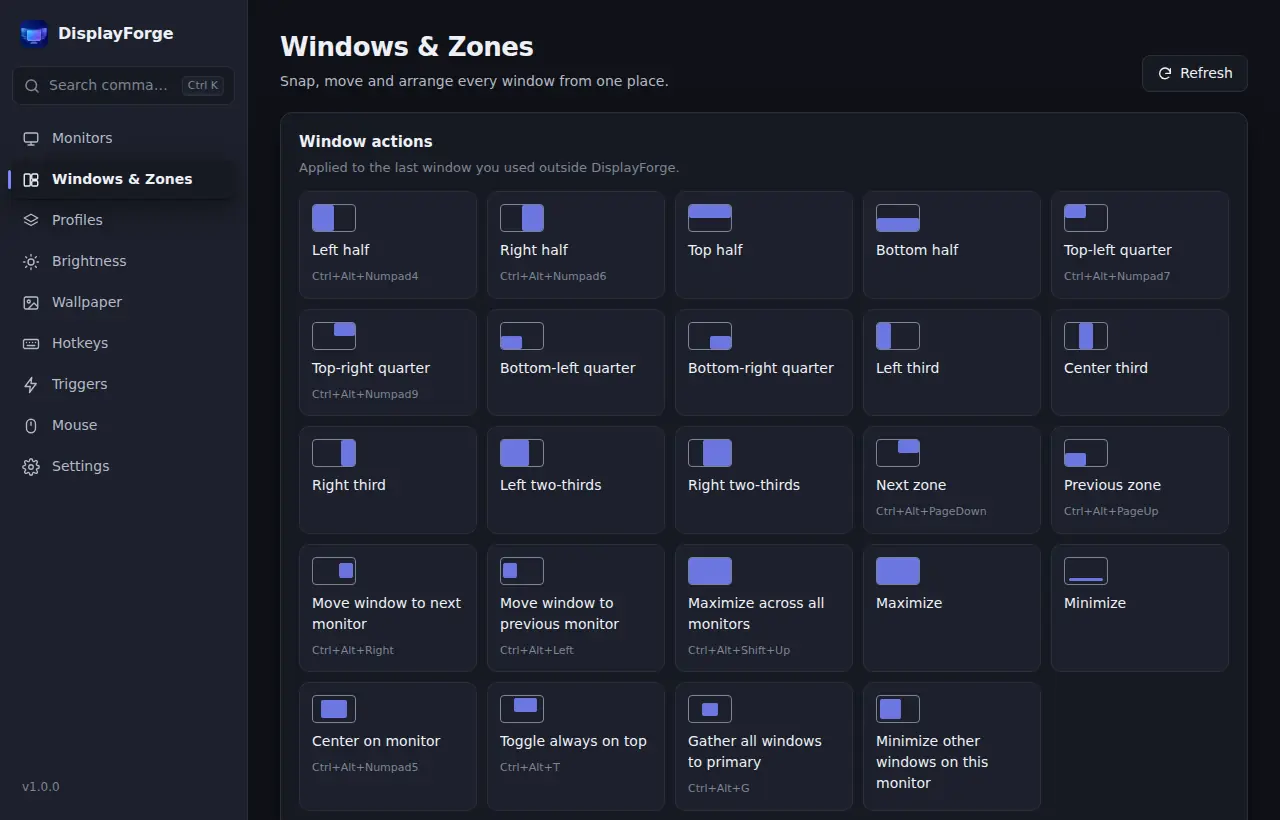
Hơn 30 thao tác bằng phím tắt
Chuyển cửa sổ sang màn hình kế tiếp, phóng to trải mọi màn hình, xếp nửa, một phần ba hay một phần tư, căn giữa, ghim trên cùng, gom cửa sổ hoặc thu nhỏ phần còn lại.
Bố cục vùng cho từng màn hình
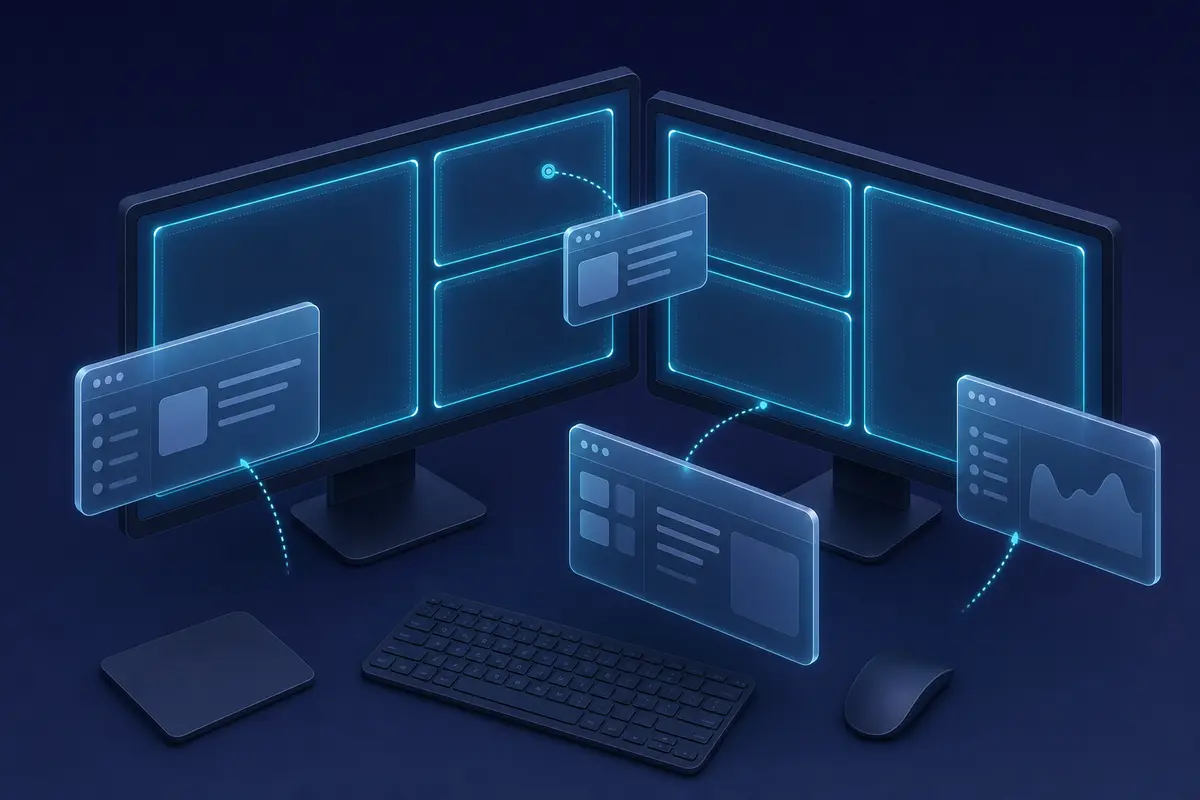
Bố cục kiểu FancyZones cho mỗi màn hình. Chuyển cửa sổ qua các vùng bằng phím tắt, với khoảng cách tùy chỉnh.
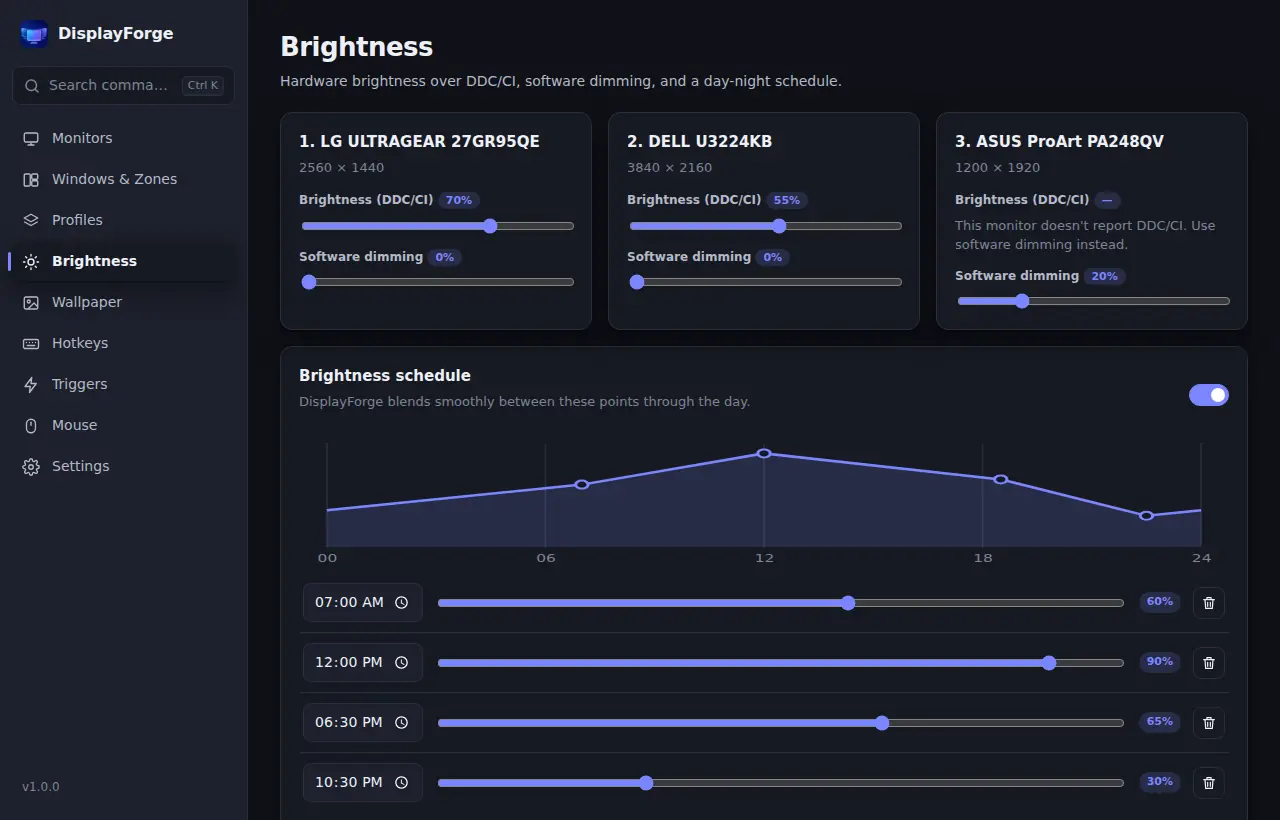
Độ sáng phần cứng thật
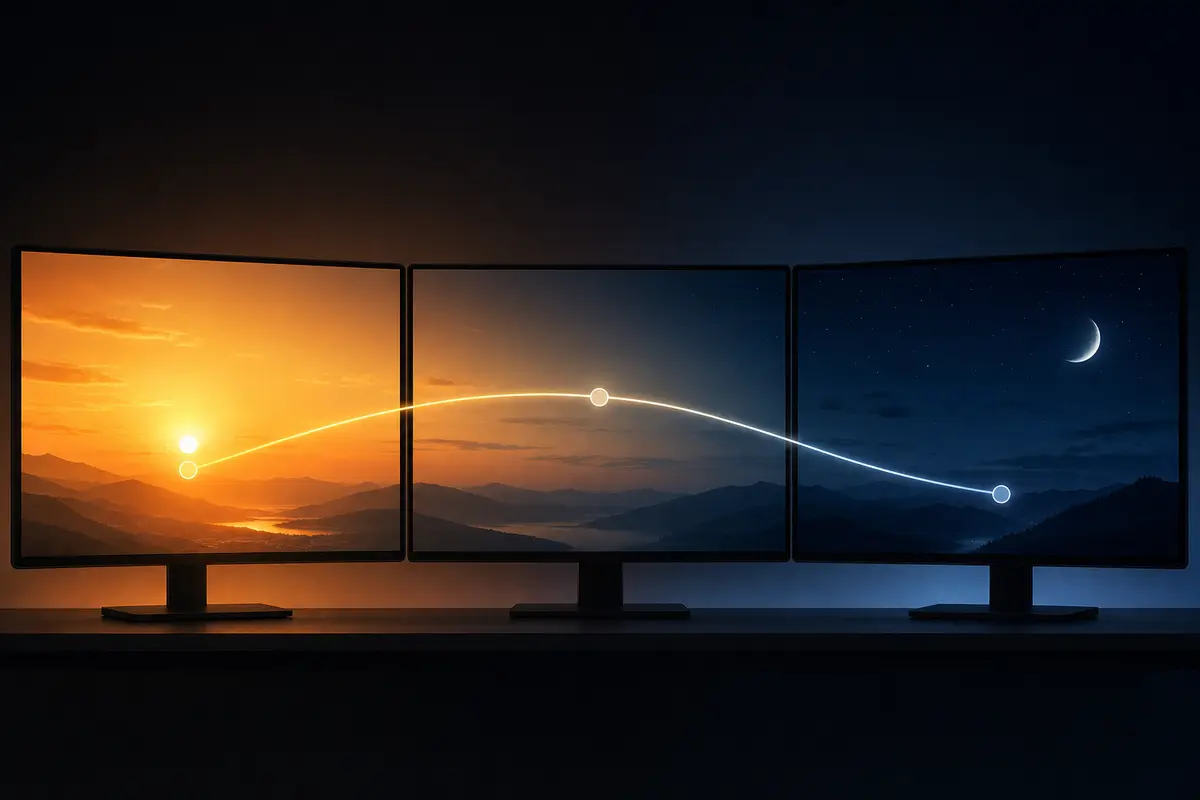
Chỉnh độ sáng từng màn hình qua DDC/CI, thêm làm mờ bằng phần mềm cho bất kỳ màn hình nào và để lịch ngày/đêm tự lo phần còn lại.
-
Bản đồ màn hình trực tiếp
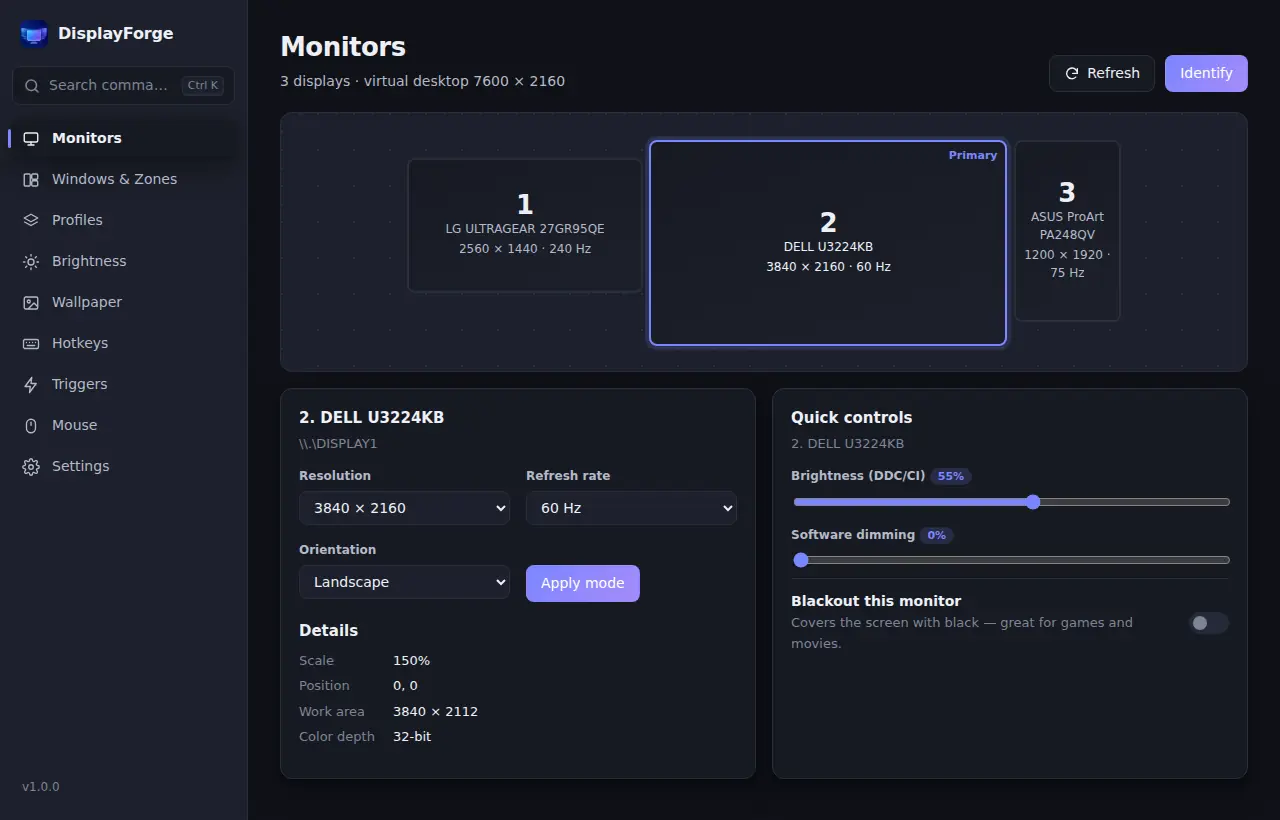
Xem mọi màn hình đúng như cách chúng được sắp xếp, cùng độ phân giải, tần số quét, tỉ lệ, hướng và khả năng hỗ trợ DDC/CI chỉ trong một cái nhìn.
-
Đổi độ phân giải và hướng
Thay đổi độ phân giải, tần số quét, xoay màn hình và màn hình chính mà không phải lục lọi Cài đặt Windows.
-
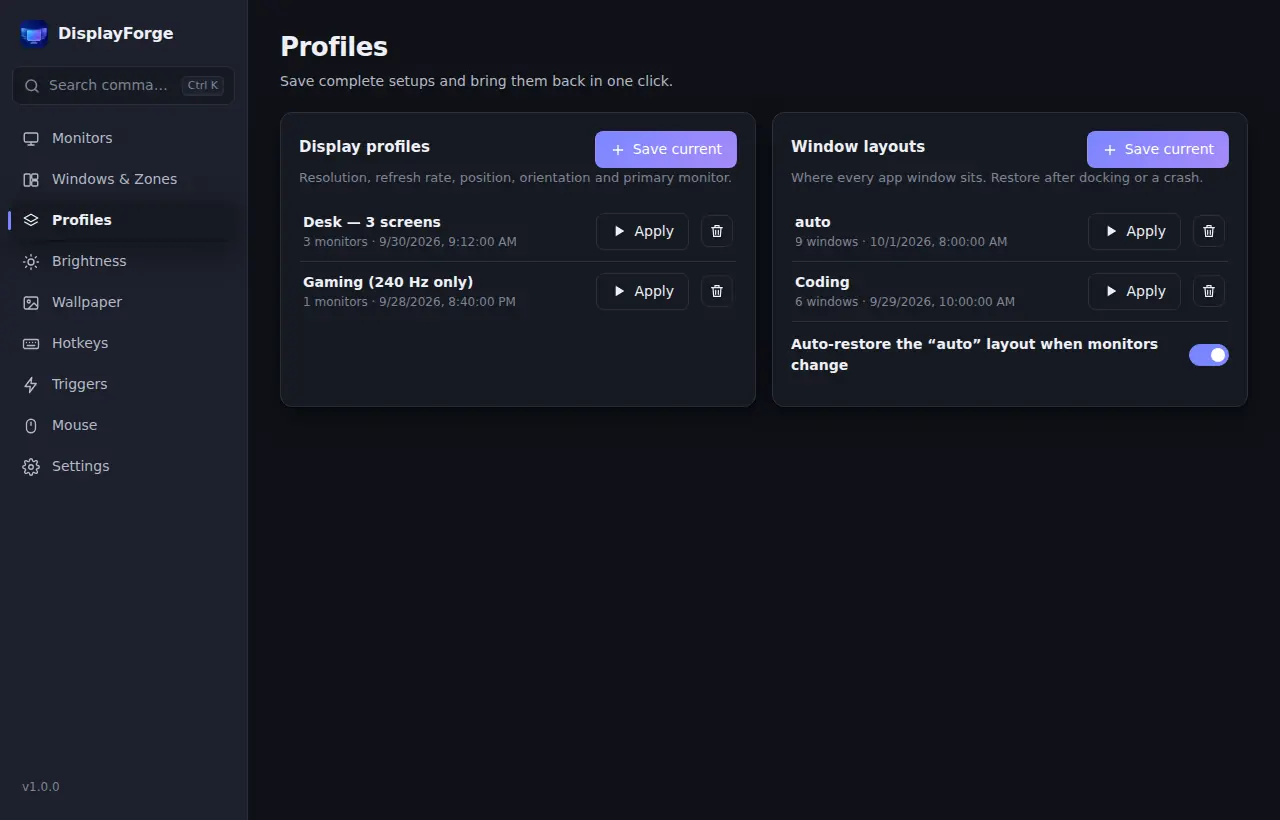
Hồ sơ hiển thị một cú nhấp
Lưu bố cục cho chơi game, làm việc hay thuyết trình rồi áp dụng chỉ với một cú nhấp từ menu khay hệ thống.
-
Hình nền riêng từng màn hình
Mỗi màn hình một hình nền, một ảnh trải dài qua tất cả, hoặc trình chiếu từ một thư mục.
-
Cửa sổ tự về đúng chỗ
Lưu vị trí của mọi cửa sổ và khôi phục khi cần — hoặc tự động khi màn hình kết nối lại sau khi ngủ hay cắm dock.
-
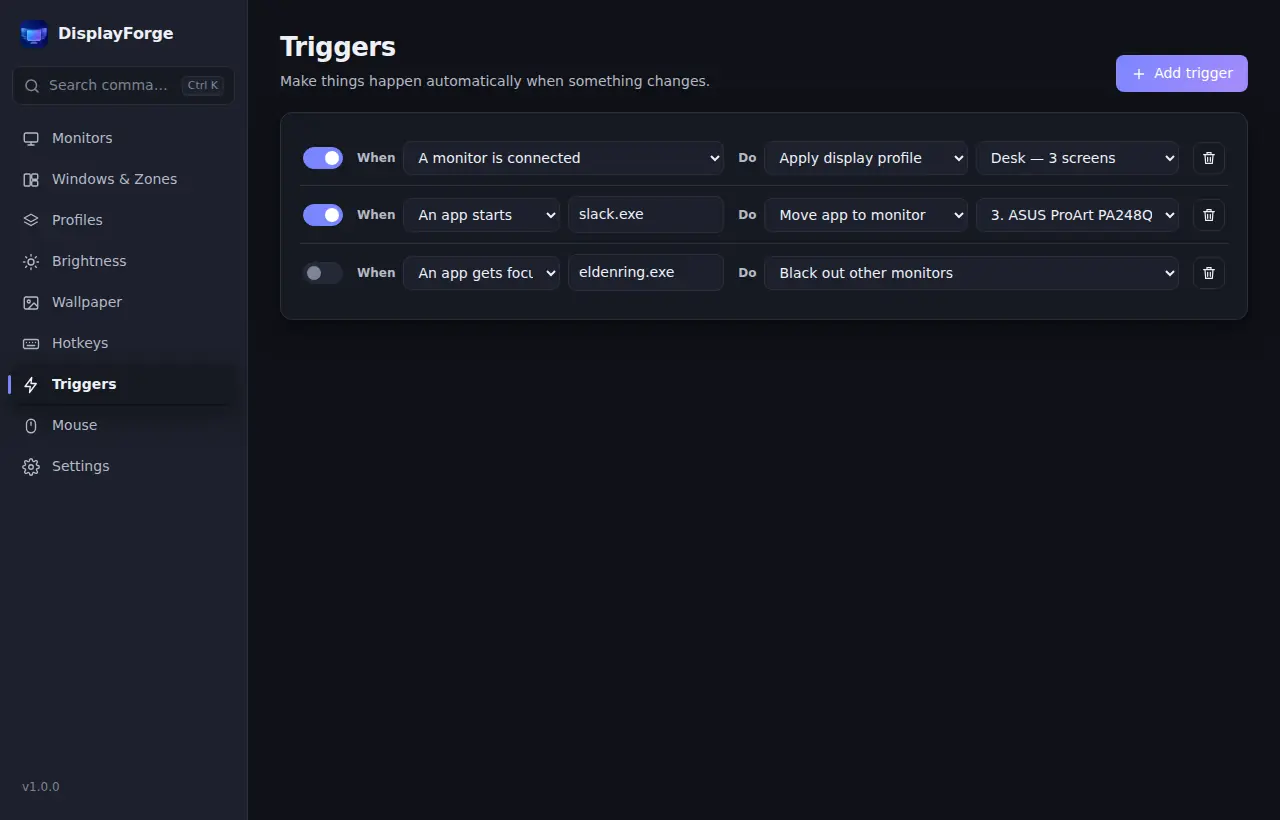
Trình kích hoạt và quy tắc
Khi màn hình được cắm hoặc rút, hay một ứng dụng khởi động hoặc được chọn, hãy chạy một thao tác: áp dụng hồ sơ, di chuyển cửa sổ, đặt độ sáng và hơn thế nữa.
-
Làm mờ tập trung và màn đen
Làm tối các màn hình không dùng để tập trung vào một màn hình, che đen phần còn lại khi chơi game hay xem phim, và nhận diện từng màn hình.
-
Con trỏ chuột thông minh hơn
Cho con trỏ vòng qua mép màn hình, khóa nó trong một màn hình khi chơi game, hoặc nhảy sang màn hình kế tiếp bằng một phím.
-
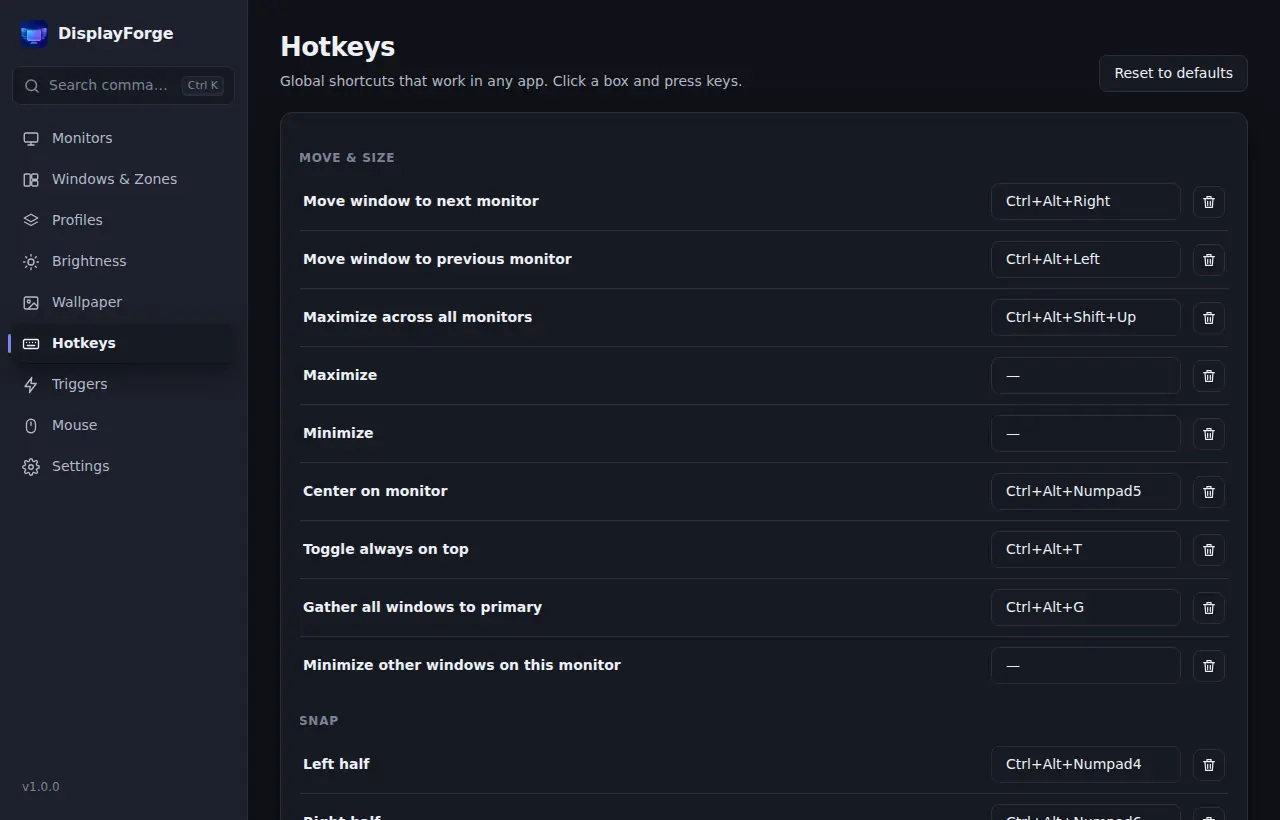
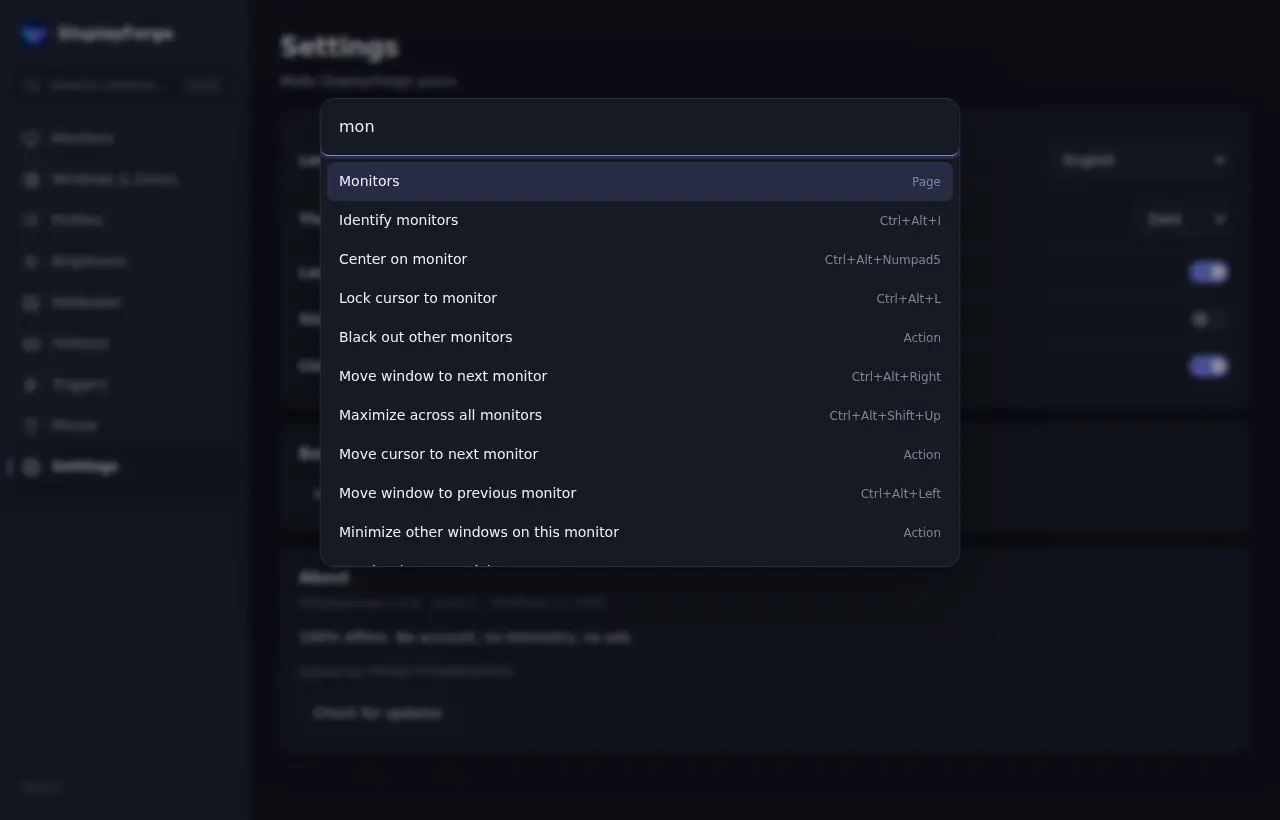
Bảng lệnh
Nhấn Ctrl+Alt+Space rồi gõ. Mọi thao tác, hồ sơ và bố cục chỉ cách vài phím bấm; phần còn lại có trong menu khay hệ thống.
-
Tùy chọn · mặc định tắt
Trợ lý AI tùy chọn
Chỉ cần nói “Slack lên màn hình dọc, làm tối các màn còn lại” là có ngay kế hoạch để xem trước trên bản đồ trước khi có gì thay đổi. Tự sắp xếp cửa sổ, thiết kế bố cục vùng, viết trình kích hoạt, lên phiên tập trung, chẩn đoán màn hình và tạo hình nền vừa khít từng màn hình.
Nhỏ gọn, riêng tư và của bạn
Xây dựng bằng Tauri v2 và API gốc của Windows. Không dịch vụ nền lén gửi dữ liệu, không chào mời mua thêm.
- Mặc định offline
- Không telemetry
- Không cần tài khoản
- Không quảng cáo
- Miễn phí, không phải bản dùng thử
- Khởi động cùng Windows
- 12 ngôn ngữ
- Sáng và tối
- Xuất/nhập cài đặt
Giao diện điềm tĩnh cho góc làm việc bận rộn
Thiết kế phong cách Fluent, tự theo chủ đề của Windows.
DisplayForge so với các công cụ khác
Cái nhìn trung thực về các công cụ nhiều màn hình phổ biến. DisplayFusion là sản phẩm tuyệt vời và có những thứ chúng tôi không có — đây là vị trí của từng công cụ.
| Tính năng | DisplayForge | DisplayFusionFree | DisplayFusionPro | Dual Monitor Tools | PowerToysFancyZones | Twinkle Tray |
|---|---|---|---|---|---|---|
| Giá | Miễn phí | Miễn phí | Giấy phép trả phí | Miễn phí | Miễn phí | Miễn phí |
| Chuyển cửa sổ giữa các màn hình bằng phím tắt | Có | Có | Có | Có | Một phần hoặc giới hạn | Không có |
| Bố cục vùng cho từng màn hình | Có | Không có | Một phần hoặc giới hạn | Không có | Có | Không có |
| Hồ sơ hiển thị một cú nhấp | Có | Có | Có | Không có | Không có | Không có |
| Lưu và tự khôi phục bố cục cửa sổ | Có | Một phần hoặc giới hạn | Có | Không có | Một phần hoặc giới hạn | Không có |
| Độ sáng màn hình (DDC/CI, làm mờ) | Có | Không có | Một phần hoặc giới hạn | Không có | Không có | Có |
| Hình nền từng màn hình và trình chiếu | Có | Có | Có | Có | Không có | Không có |
| Trình kích hoạt (cắm màn hình, mở ứng dụng) | Có | Chỉ bản Pro | Có | Không có | Không có | Không có |
| Làm mờ hoặc che đen màn hình khác | Có | Chỉ bản Pro | Có | Không có | Không có | Không có |
| Con trỏ: vòng qua, khóa và nhảy | Có | Một phần hoặc giới hạn | Có | Một phần hoặc giới hạn | Một phần hoặc giới hạn | Không có |
| Thanh tác vụ nhiều màn hình | Không có | Chỉ bản Pro | Có | Không có | Không có | Không có |
| Điều khiển từ xa bằng điện thoại | Không có | Chỉ bản Pro | Có | Không có | Không có | Không có |
✓ có · ◐ một phần hoặc giới hạn · — không tích hợp sẵn
Dựa trên tài liệu công khai của từng sản phẩm tính đến tháng 10/2026, theo hiểu biết tốt nhất của chúng tôi. Tính năng có thể thay đổi — vui lòng kiểm tra trên website của từng nhà phát triển. DisplayFusion là nhãn hiệu của Binary Fortress Software; các tên khác thuộc về chủ sở hữu tương ứng.
Tải DisplayForge
Tải về và sử dụng miễn phí. Một bộ cài nhỏ, không kèm phần mềm khác.
Tải phiên bản mới nhấtMã băm SHA-256 của mọi tệp được công bố trong SHA256SUMS.txt ở mỗi bản phát hành. Hãy chạy Get-FileHash trong PowerShell để so sánh.
Hướng dẫn phổ biến
Các hướng dẫn ngắn gọn, thực tế cho những phiền toái thường gặp nhất khi dùng nhiều màn hình.
- Cách lưu và khôi phục vị trí cửa sổ trên Windows 11/10
- Cửa sổ bị dồn sang màn hình khác sau khi Sleep: cách sửa
- Khôi phục vị trí cửa sổ khi rút và cắm lại màn hình
- Sắp xếp cửa sổ cho 3, 4 hoặc 5 màn hình trên Windows
- Thay thế miễn phí cho hồ sơ vị trí cửa sổ của DisplayFusion
- Phím tắt chuyển cửa sổ sang màn hình khác trên Windows
Câu hỏi thường gặp
DisplayForge có thật sự miễn phí không?
Có. Mọi tính năng đều miễn phí. Không có bản Pro, không có thời gian dùng thử, không quảng cáo và không cần tạo tài khoản.
Hỗ trợ những phiên bản Windows nào?
DisplayForge chạy trên Windows 10 và Windows 11. Ứng dụng dùng Microsoft Edge WebView2 có sẵn trong Windows, nhờ vậy bộ cài chỉ khoảng 10 MB. Nếu máy chưa có WebView2, bộ cài sẽ tải về từ Microsoft.
Vì sao Windows SmartScreen hiện cảnh báo?
SmartScreen cảnh báo với các ứng dụng chưa có uy tín tải xuống, kể cả khi đã được ký số. Hãy nhấp “Thông tin thêm”, xác nhận nhà phát hành là PROJECTTEAMFORYOU rồi chọn “Vẫn chạy”. Cảnh báo sẽ thưa dần khi uy tín tăng lên.
DisplayForge có thu thập dữ liệu không?
Không. Ứng dụng không có telemetry hay phân tích, không bao giờ cần tài khoản, và cài đặt chỉ được lưu trên PC của bạn. Ứng dụng không bao giờ tự kết nối Internet: bộ cài có thể tải runtime WebView2 của Microsoft nếu máy chưa có, “Kiểm tra bản cập nhật” chỉ mở trang tải xuống DisplayForge (windowlayout.com) trong trình duyệt của bạn, còn trợ lý AI tùy chọn (mặc định tắt) chỉ kết nối khi bạn bật nó và yêu cầu điều gì đó.
Độ sáng phần cứng có dùng được với màn hình của tôi không?
Phần lớn màn hình rời hỗ trợ DDC/CI, chuẩn mà DisplayForge dùng để chỉnh độ sáng đèn nền thật. Nếu màn hình không hỗ trợ (hoặc DDC/CI bị tắt trong menu màn hình), bạn vẫn có thể dùng làm mờ bằng phần mềm.
Khác gì so với DisplayFusion?
DisplayForge tập trung vào quản lý cửa sổ, chia vùng, hồ sơ hiển thị, độ sáng và tự động hóa, với mọi tính năng miễn phí. DisplayFusion Pro có những thứ chúng tôi không có, như thanh tác vụ nhiều màn hình và điều khiển từ xa. Hãy chọn công cụ hợp với góc làm việc của bạn.
Tôi có thể sao lưu hoặc chuyển cài đặt không?
Có. Xuất toàn bộ cài đặt — phím tắt, hồ sơ, bố cục, vùng và quy tắc — ra một tệp duy nhất rồi nhập vào PC khác.
Gỡ cài đặt thế nào?
Mở Cài đặt Windows → Ứng dụng → Ứng dụng đã cài đặt, tìm DisplayForge và chọn Gỡ cài đặt. Không có gì còn chạy ngầm.
DisplayForge có dùng AI không? Nó gửi những gì?
Chỉ khi bạn muốn. Trợ lý AI mặc định tắt. Bạn có thể dùng khóa của mình, đăng nhập bằng OpenRouter hoặc chạy hoàn toàn cục bộ với Ollama; khóa được giữ trong Trình quản lý thông tin xác thực Windows. Chỉ gửi bố trí màn hình và tên ứng dụng, tiêu đề cửa sổ chỉ gửi khi bạn cho phép, và mọi kế hoạch đều được xem trước khi có gì xảy ra.