
免费 · Windows 10/11 · 约 10MB
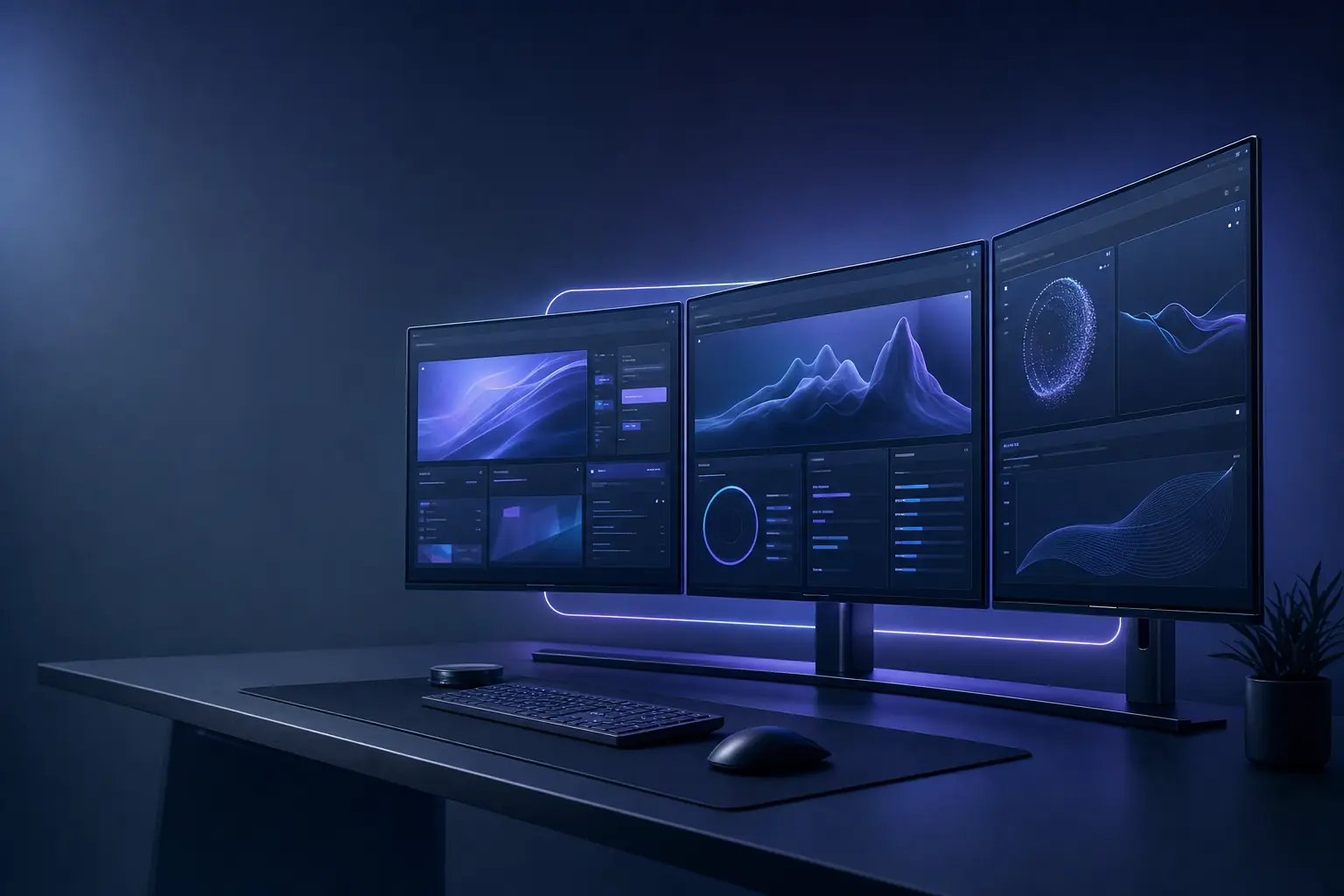
每一块屏幕,尽在掌控。
DisplayForge 是一款小巧、免费的 Windows 多显示器工具。一个快捷键就能把窗口甩到另一块屏幕,自动贴靠到分区,一键切换显示器配置,还能直接调节显示器的硬件亮度。全部离线运行,无需账号,没有广告。
永久免费 · 无遥测 · 由 PROJECTTEAMFORYOU 代码签名
- 30+种快捷操作
- 12种界面语言
- ~10 MB安装包
- 0数据收集
多屏桌面需要的一切
一个轻量应用,替代一堆零散的小工具。看看里面都有什么。
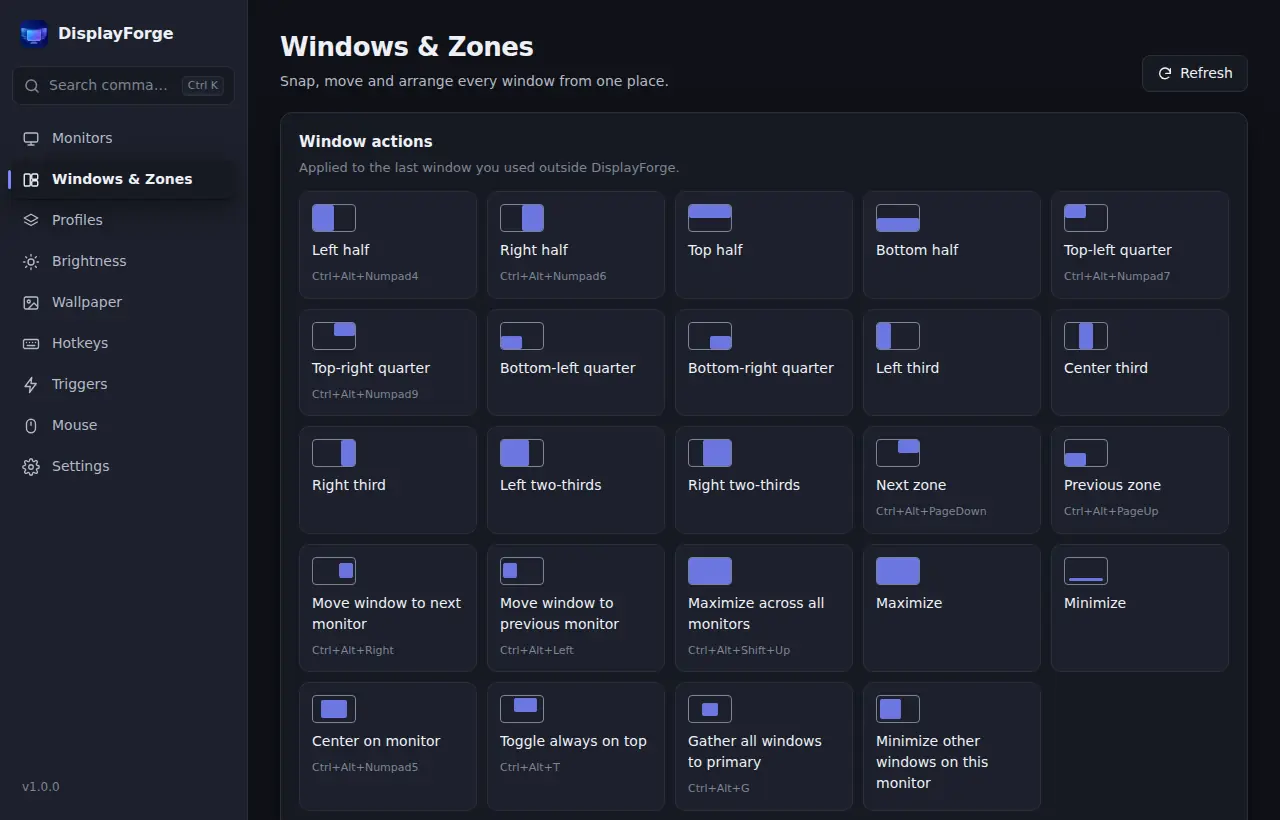
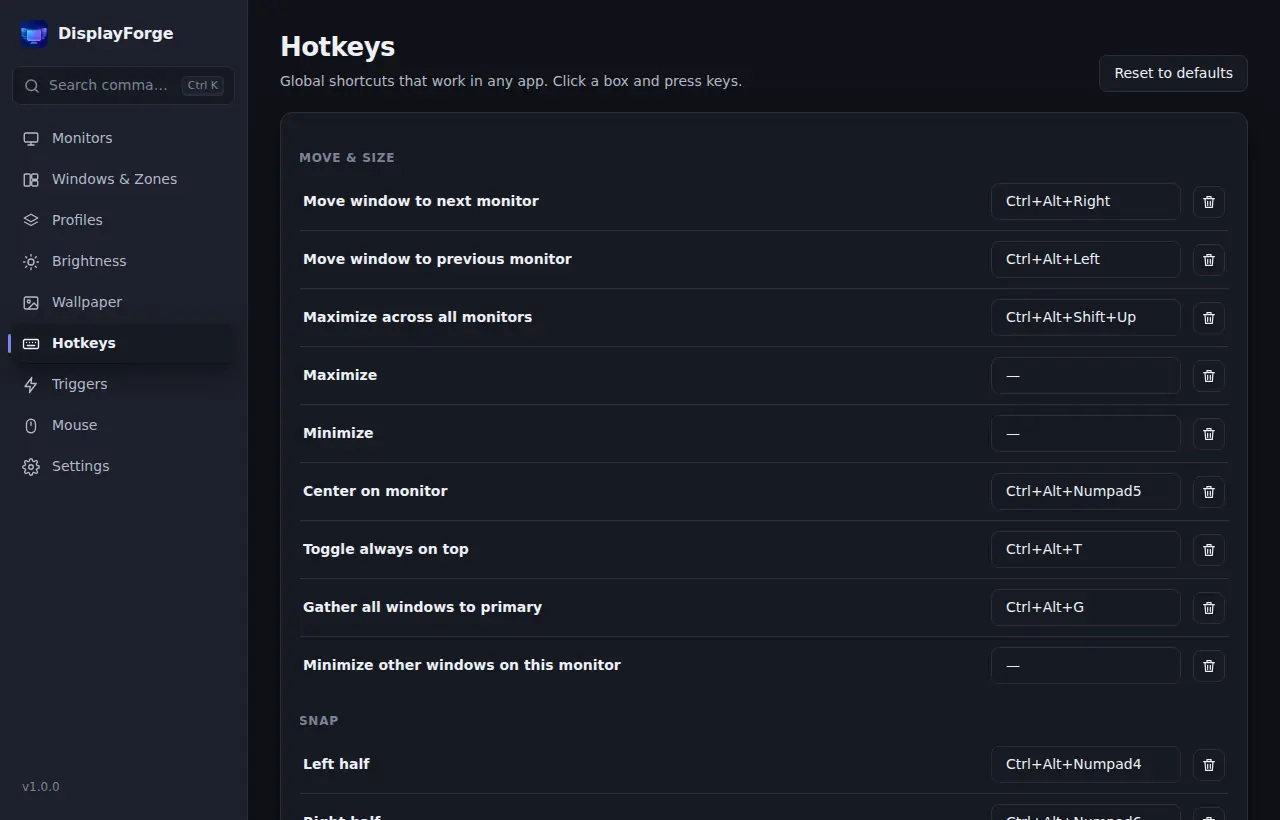
30+ 种快捷键操作
移到下一块屏幕、跨屏最大化、二分/三分/四分贴靠、居中、窗口置顶、收拢窗口、最小化其他窗口。
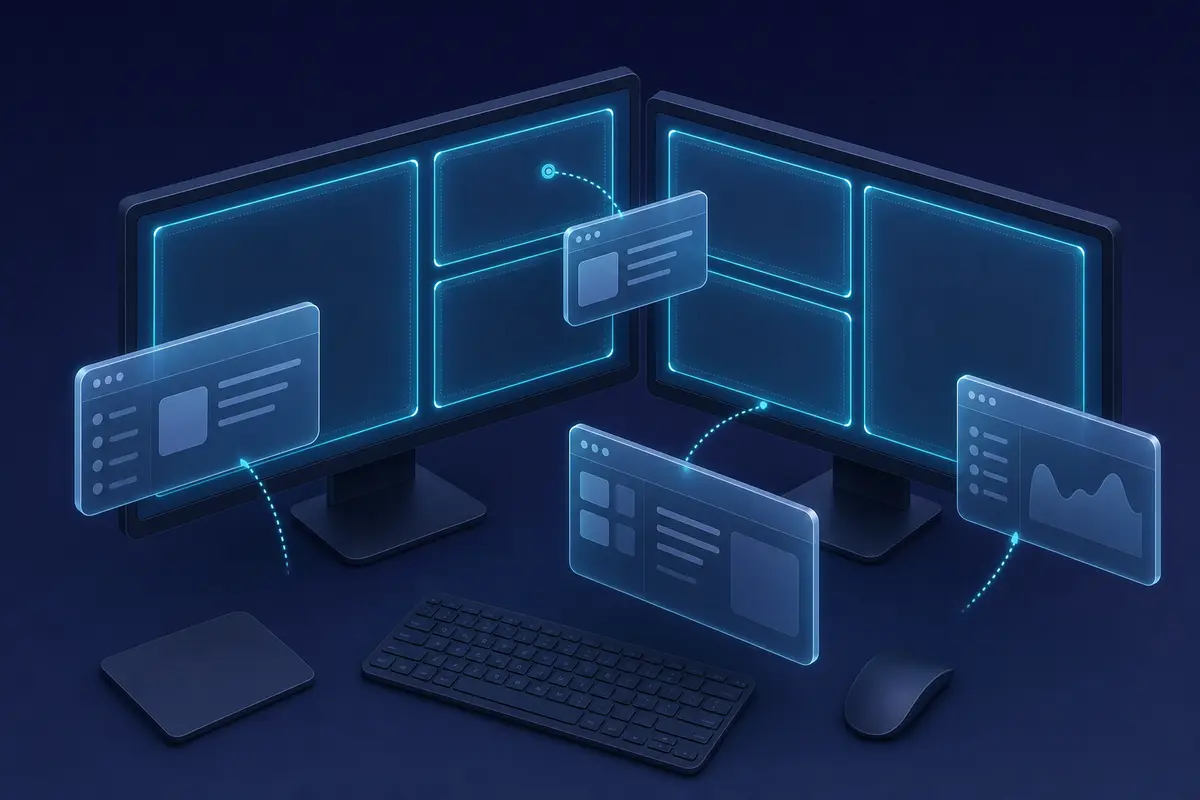
每屏独立分区布局
为每台显示器设置 FancyZones 式布局,用快捷键让窗口在分区间切换,间距可自定义。
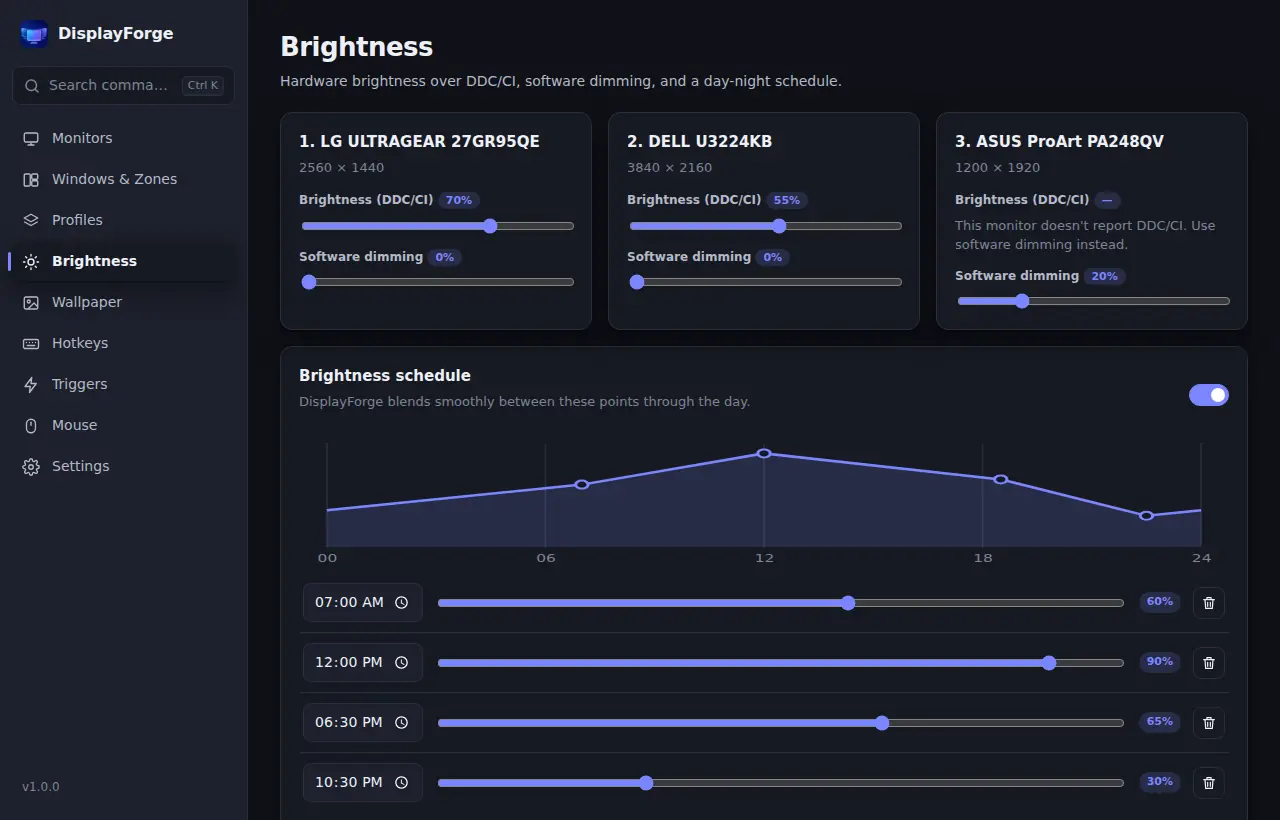
真正的硬件亮度调节
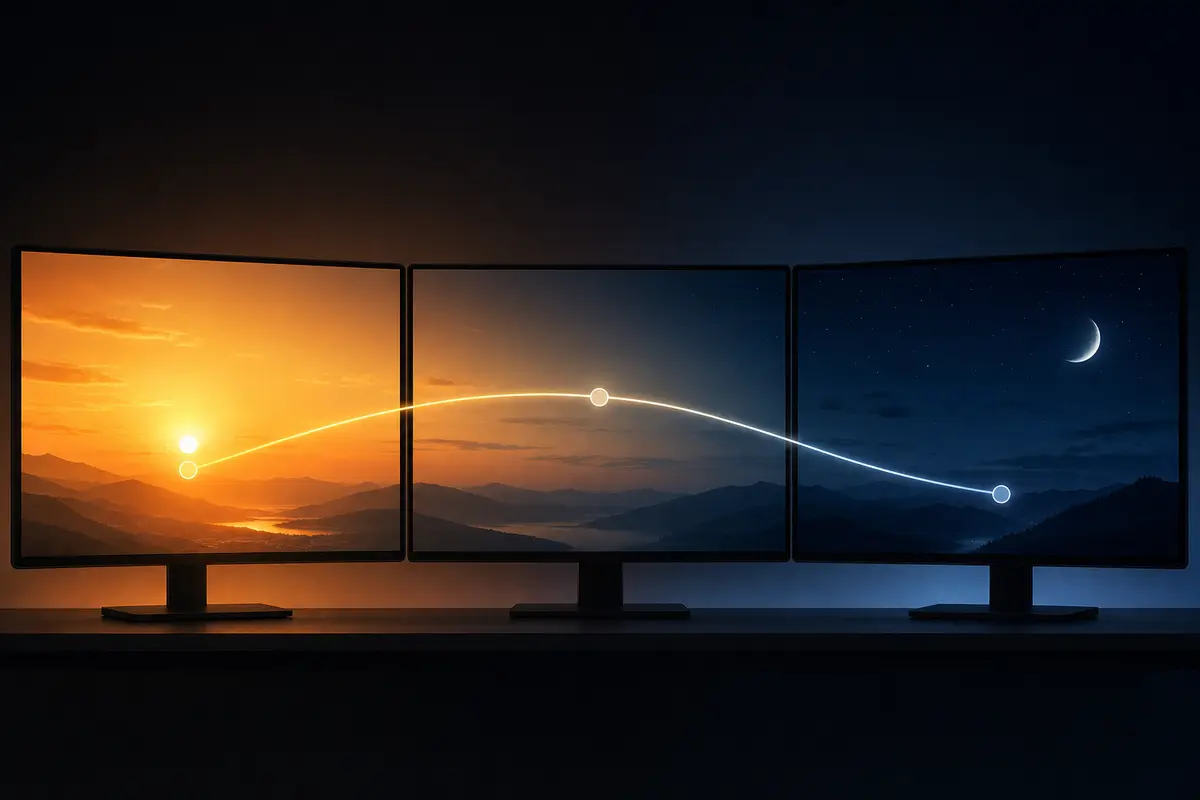
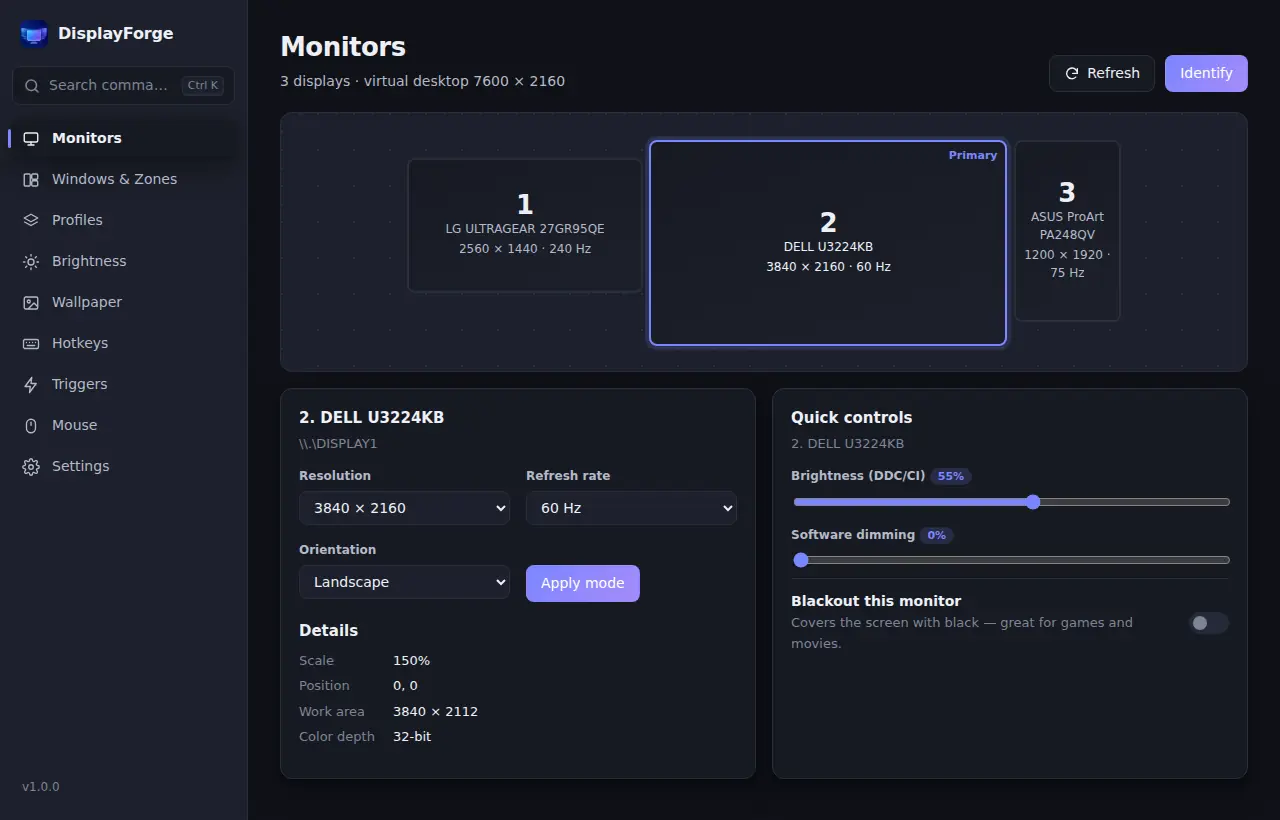
通过 DDC/CI 分别调节每台显示器的背光亮度,可叠加软件调暗,还能按昼夜曲线自动调整。
-
实时显示器布局图
按真实摆放位置显示所有屏幕,分辨率、刷新率、缩放、方向以及是否支持 DDC/CI 一目了然。
-
分辨率与方向切换
无需翻找 Windows 设置,直接更改分辨率、刷新率、屏幕旋转和主显示器。
-
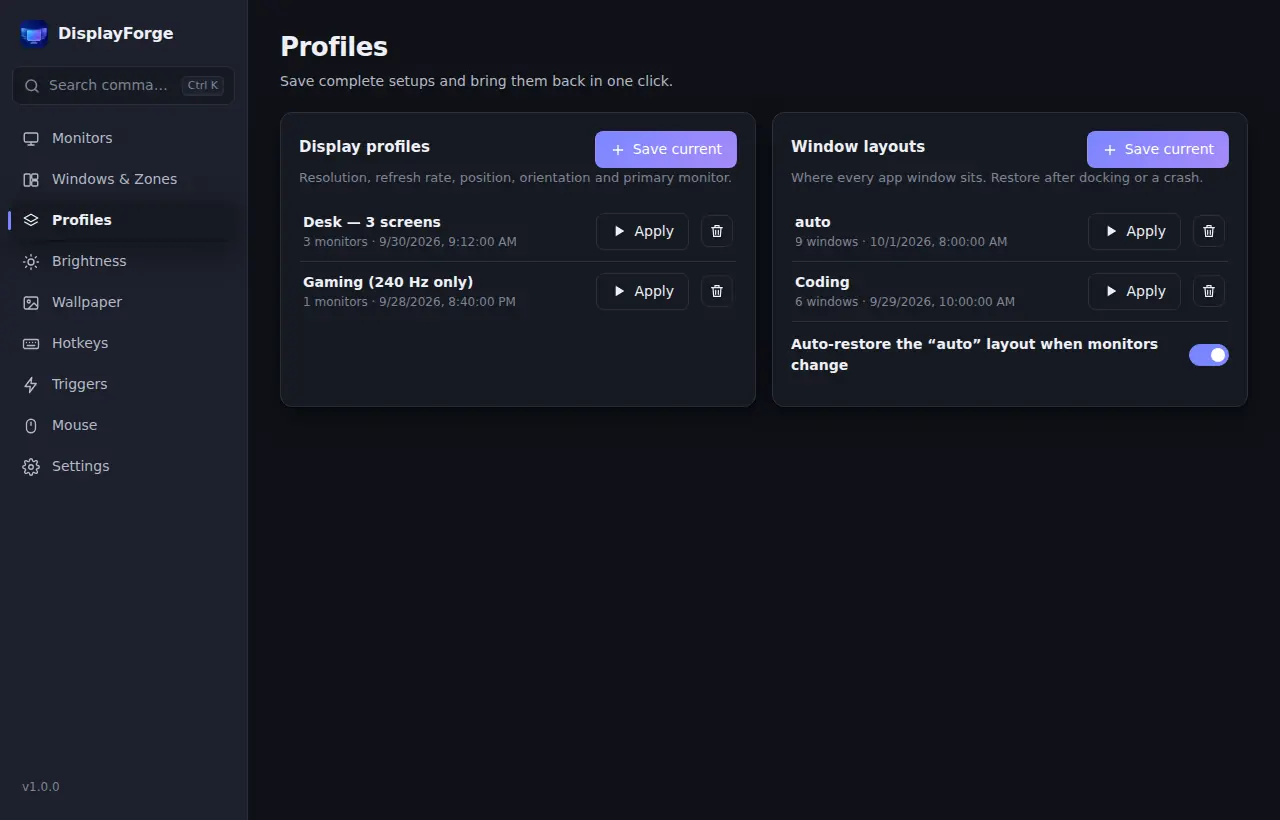
一键显示器配置方案
把游戏、办公、演示用的屏幕布局保存为方案,在托盘菜单中一键应用。
-
每屏独立壁纸
每块屏幕一张壁纸、一张图横跨所有屏幕,或从文件夹轮播。
-
窗口布局自动还原
保存所有窗口的位置,随时还原;显示器在睡眠唤醒或接入扩展坞后重新连接时,自动恢复原样。
-
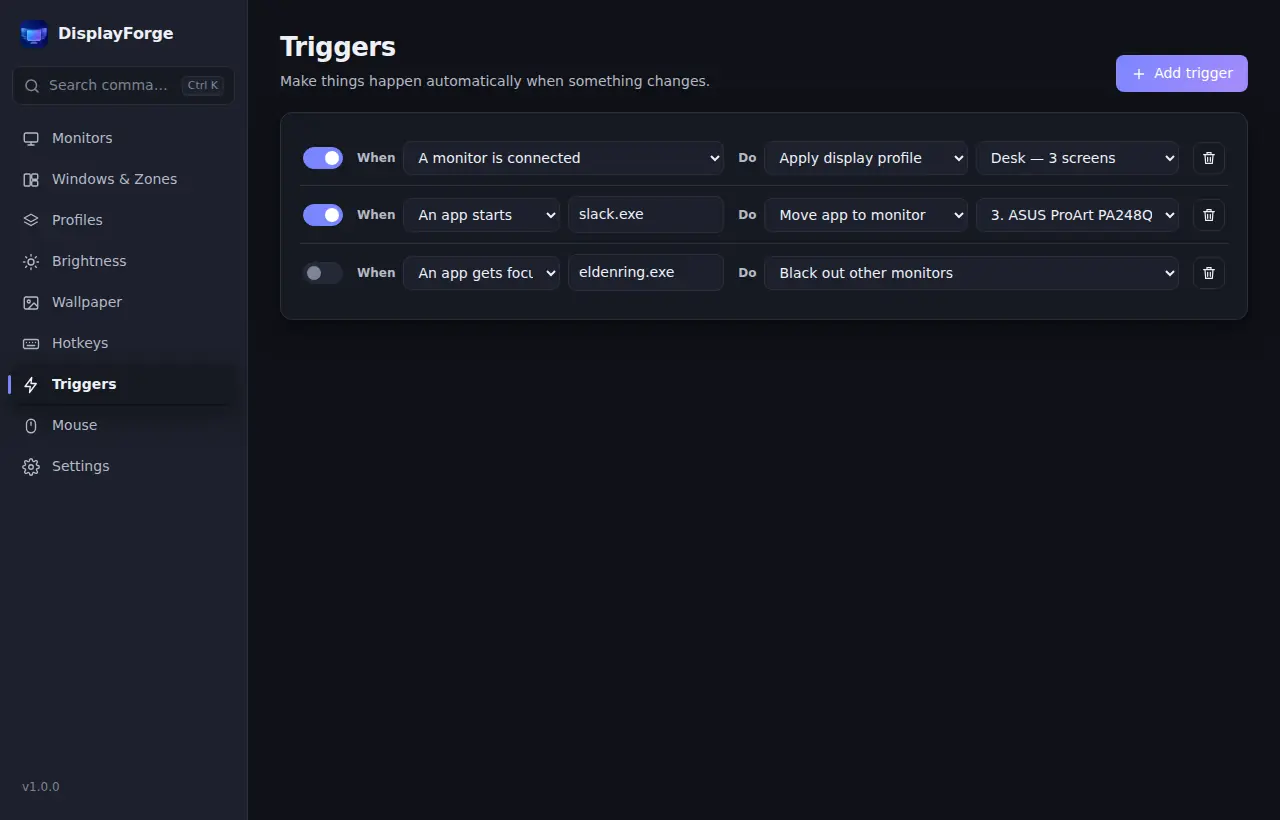
触发器与规则
当显示器连接或断开、应用启动或获得焦点时,自动执行操作:应用配置方案、移动窗口、设置亮度等。
-
专注淡化与黑屏
调暗未使用的显示器,让注意力集中在一块屏幕上;玩游戏、看电影时把其他屏幕全黑;还能一键标识各显示器编号。
-
更聪明的鼠标指针
指针从屏幕边缘穿越到另一侧,游戏时锁定在一块屏幕内,或按一个键跳到下一块屏幕。
-
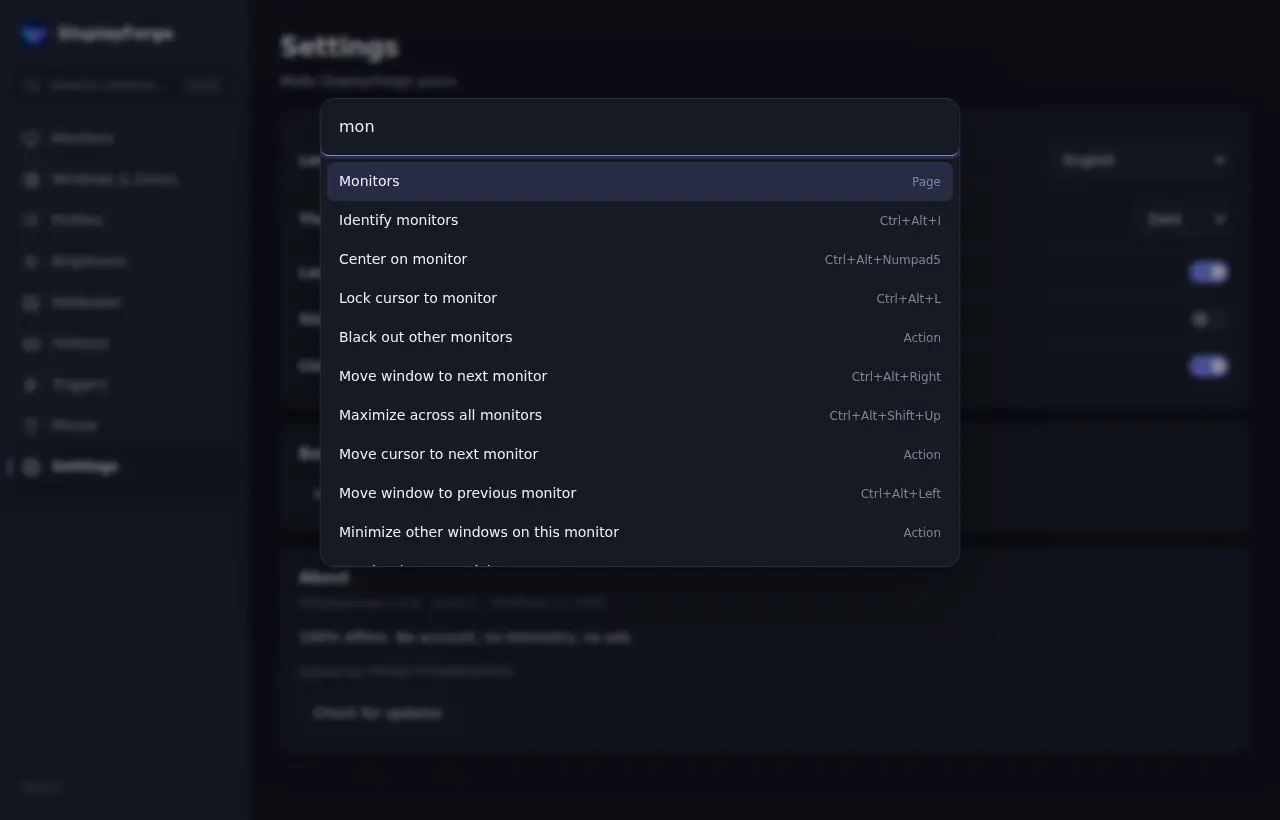
命令面板
按下 Ctrl+Alt+Space 直接输入,所有操作、配置方案和布局几下按键即可调用,其余功能都在托盘菜单里。
-
可选功能 · 默认关闭
可选的 AI 助手
说一句“Slack 放到竖屏,其余调暗”,就能得到一份计划,在任何窗口移动前先在地图上预览。还能自动整理窗口、设计区域布局、编写触发器、规划专注时段、诊断显示器,并按每块显示器的分辨率生成壁纸。
小巧、私密、只属于你
基于 Tauri v2 和 Windows 原生 API 打造。没有偷偷联网的后台服务,也没有付费推销。
- 默认离线
- 无遥测
- 无需账号
- 无广告
- 免费,非试用版
- 开机自动启动
- 12 种语言
- 浅色与深色
- 设置导出/导入
为忙碌的桌面,打造从容的界面
Fluent 风格设计,跟随 Windows 主题切换。
与同类工具对比
客观对比几款常用的多显示器工具。DisplayFusion 是一款优秀的产品,也有我们没有的功能——各取所需即可。
| 功能 | DisplayForge | DisplayFusionFree | DisplayFusionPro | Dual Monitor Tools | PowerToysFancyZones | Twinkle Tray |
|---|---|---|---|---|---|---|
| 价格 | 免费 | 免费 | 付费授权 | 免费 | 免费 | 免费 |
| 快捷键在显示器间移动窗口 | 支持 | 支持 | 支持 | 支持 | 部分支持或有限制 | 不支持 |
| 每屏独立分区布局 | 支持 | 不支持 | 部分支持或有限制 | 不支持 | 支持 | 不支持 |
| 一键显示器配置方案 | 支持 | 支持 | 支持 | 不支持 | 不支持 | 不支持 |
| 窗口布局保存与自动还原 | 支持 | 部分支持或有限制 | 支持 | 不支持 | 部分支持或有限制 | 不支持 |
| 显示器亮度(DDC/CI、调暗) | 支持 | 不支持 | 部分支持或有限制 | 不支持 | 不支持 | 支持 |
| 每屏壁纸与轮播 | 支持 | 支持 | 支持 | 支持 | 不支持 | 不支持 |
| 触发器(显示器接入、应用启动) | 支持 | 仅 Pro 版 | 支持 | 不支持 | 不支持 | 不支持 |
| 淡化或黑屏其他显示器 | 支持 | 仅 Pro 版 | 支持 | 不支持 | 不支持 | 不支持 |
| 指针穿越、锁定与跳转 | 支持 | 部分支持或有限制 | 支持 | 部分支持或有限制 | 部分支持或有限制 | 不支持 |
| 多显示器任务栏 | 不支持 | 仅 Pro 版 | 支持 | 不支持 | 不支持 | 不支持 |
| 手机远程控制 | 不支持 | 仅 Pro 版 | 支持 | 不支持 | 不支持 | 不支持 |
✓ 支持 · ◐ 部分支持或有限制 · — 未内置
以上内容基于各产品截至 2026 年 10 月的公开文档,并以我们所知为准。功能可能变化,请以各厂商官网为准。DisplayFusion 是 Binary Fortress Software 的商标,其他名称归各自所有者所有。
下载 DisplayForge
免费下载使用。一个小巧的安装包,不捆绑任何其他软件。
下载最新版本每次发布都会在 SHA256SUMS.txt 中公布所有文件的 SHA-256 校验值。请在 PowerShell 中运行 Get-FileHash 进行比对。
常见问题
DisplayForge 真的免费吗?
是的。所有功能均可免费使用。没有 Pro 版、没有试用期、没有广告,也无需注册账号。
支持哪些 Windows 版本?
DisplayForge 可在 Windows 10 和 Windows 11 上运行。它使用新版 Windows 内置的 Microsoft Edge WebView2 运行时,因此安装包只有约 10MB。如果电脑上没有 WebView2,安装程序会从 Microsoft 下载。
为什么 Windows SmartScreen 会显示警告?
即使应用已经签名,只要下载信誉尚未积累,SmartScreen 就会发出警告。请点击“更多信息”,确认发布者为 PROJECTTEAMFORYOU 后再选择“仍要运行”。随着信誉积累,提示会逐渐消失。
DisplayForge 会收集数据吗?
不会。应用没有遥测和统计分析,也不需要账号,你的设置只保存在自己的电脑上。它从不主动联网:只有在缺少 WebView2 运行时时,安装程序才会从 Microsoft 下载;“检查更新”也只是在浏览器中打开 DisplayForge 下载页面(windowlayout.com);而默认关闭的可选 AI 助手只有在你开启并提出请求时才会联网。
我的显示器能用硬件亮度调节吗?
大多数外接显示器支持 DDC/CI,DisplayForge 通过它调节真实的背光亮度。如果显示器不支持,或在显示器菜单中关闭了 DDC/CI,仍可使用软件调暗。
它和 DisplayFusion 有什么不同?
DisplayForge 专注于窗口管理、分区、显示器配置方案、亮度和自动化,所有功能全部免费。DisplayFusion Pro 也有我们没有的功能,比如多显示器任务栏和远程控制。请根据自己的需求选择。
可以备份或迁移设置吗?
可以。快捷键、配置方案、窗口布局、分区和规则等所有设置都能导出为一个文件,并在另一台电脑上导入。
如何卸载?
打开 Windows 设置 → 应用 → 已安装的应用,找到 DisplayForge 并选择“卸载”。不会有任何程序残留在后台。
DisplayForge 会用 AI 吗?会发送什么?
只在你需要时。AI 助手默认关闭。你可以用自己的密钥、使用 OpenRouter 登录,或通过 Ollama 完全本地运行;密钥保存在 Windows 凭据管理器中。只发送显示器布局和应用名称,窗口标题只有在你允许时才发送,每个计划在执行前都会先预览。